Lần đầu kết nối tới một server, SSH Studio không hỏi mật khẩu ngay. Nó hiện một hộp thoại có chuỗi SHA256:… và nút «Tin cậy và kết nối». Phần lớn người mới bấm nút đó trong nửa giây, vì nó trông giống mọi hộp thoại xác nhận khác.
Hộp thoại đó đang hỏi một câu nghiêm túc: máy ở đầu bên kia có đúng là server của bạn không? Nếu không phải, mật khẩu bạn gõ ở bước sau sẽ tới tay người khác. Bài này dựng server lab trên máy bạn, rồi kết nối theo đúng cách nên làm trên server thật: xem fingerprint ở phía server trước, đối chiếu, rồi mới tin cậy.
Đọc trước: LNX-001. Cần Docker Desktop, Node.js 22 và SSH Studio 0.3.0. Lab: examples/toi-noi-linux. Sau bài này, bạn có server toinoi-app-01 chạy trên máy mình, kết nối được bằng SSH Studio với fingerprint đã đối chiếu, và biết cách tạo lại hoặc xoá lab.
1. Lab cần đạt bốn điều
| Yêu cầu | Lab làm thế nào |
|---|---|
| Giống server thật | Ubuntu 24.04 LTS, systemd là tiến trình số 1, sshd chạy như một dịch vụ, sudo hỏi mật khẩu |
| Tái lập | Ảnh gốc ubuntu:24.04 ghim theo digest; dữ liệu mẫu cố định; mỗi bài có kịch bản lệnh và bản ghi mẫu p01/OUTPUT.txt |
| Cô lập | Chạy trong container, cổng SSH chỉ mở ở 127.0.0.1:2222 |
| Dọn được | Một lệnh xoá server; một lệnh tạo lại từ đầu |
2. Chuẩn bị
- Docker Desktop đang chạy, engine Linux (trên Windows là WSL 2). Server lab bị giới hạn 512 MB RAM.
- Node.js 22 để chạy runner của lab. Runner không có dependency, không cần
npm install. - SSH Studio 0.3.0.
docker version --format '{{.Server.Version}}'
node --version
3. Dựng server
cd examples/toi-noi-linux
npm run up
Lần đầu Docker tải ảnh Ubuntu và cài các gói, mất vài phút. Khi xong, runner in thông tin kết nối:
Server lab : toinoi-app-01 (Ubuntu 24.04)
Địa chỉ    : 127.0.0.1   Cổng: 2222
Người dùng : an   Mật khẩu: toinoi-lab (chỉ dùng cho lab)
Fingerprint: SHA256:/fjhnPhFNYvAMC3S/UdkbCQ039oKGZN4rJ96pPyUvkI (ED25519)
Fingerprint của bạn sẽ khác với chuỗi trên: host key được sinh ngẫu nhiên lúc Docker build ảnh. Hãy để cửa sổ này mở; bạn sẽ cần dòng Fingerprint ở mục 6. Muốn in lại, chạy npm run info.
npm run up thực chất là docker compose up -d --build --wait cộng với phần in thông tin. Kiểm tra container:
docker compose ps
# đã lược cột COMMAND, CREATED
NAME            IMAGE                  SERVICE   STATUS                   PORTS
toinoi-app-01   toinoi-linux-lab:p01   app01     Up 2 minutes (healthy)   127.0.0.1:2222->22/tcp
4. Đọc cấu hình của lab
Bạn không cần hiểu hết Docker để học series này, nhưng nên biết lab được dựng thế nào để tin được nó.
docker-compose.yml
services:
  app01:
    build:
      context: ./docker
    image: toinoi-linux-lab:p01
    container_name: toinoi-app-01
    hostname: toinoi-app-01
    privileged: true
    cgroup: host
    tmpfs:
      - /run
      - /run/lock
      - /tmp
    volumes:
      - /sys/fs/cgroup:/sys/fs/cgroup:rw
    ports:
      - "127.0.0.1:2222:22"
    mem_limit: 512m
    healthcheck:
      test: ["CMD-SHELL", "systemctl is-active --quiet ssh"]
| Dòng | Ý nghĩa |
|---|---|
hostname: toinoi-app-01 | Tên máy bạn sẽ thấy trong dấu nhắc và trong kết quả hostname |
privileged, cgroup: host, tmpfs, /sys/fs/cgroup | Bốn dòng này để systemd chạy được làm tiến trình số 1 trong container. Container thông thường chỉ chạy một chương trình; lab cần cả một hệ thống dịch vụ như máy thật |
ports: "127.0.0.1:2222:22" | Cổng 22 của server được đưa ra cổng 2222 của máy bạn, và chỉ nghe trên 127.0.0.1. Máy khác trong mạng không kết nối được |
mem_limit: 512m | Giới hạn bộ nhớ của server |
healthcheck | Container chỉ «healthy» khi dịch vụ ssh đã chạy, nên --wait chờ tới lúc bạn kết nối được |
privileged: true cho container nhiều quyền trên máy chạy Docker. Điều này chấp nhận được với một lab trên máy cá nhân có cổng chỉ mở cục bộ; đừng dùng cấu hình này cho thứ gì mở ra mạng.
docker/Dockerfile (trích)
FROM ubuntu:24.04@sha256:9c7f200c07e3d4a03e7249d2c16bf66a51120fb876aa2242cf31451412543289

RUN groupadd --gid 2000 toinoi \
 && useradd --create-home --uid 1000 --shell /bin/bash --comment "Nguyen Van An" an \
 && useradd --create-home --uid 1001 --shell /bin/bash --comment "Tran Thi Binh" binh \
 && useradd --system --uid 990 --gid toinoi --home-dir /opt/toinoi/bao-gia --shell /usr/sbin/nologin baogia \
 && usermod -aG sudo an \
 && usermod -aG sudo,toinoi binh

RUN ssh-keygen -A \
 && printf '%s\n' \
      'PasswordAuthentication yes' \
      'KbdInteractiveAuthentication no' \
      'PermitRootLogin no' \
      > /etc/ssh/sshd_config.d/10-toinoi-lab.conf

CMD ["/sbin/init"]
- Ba tài khoản.
anlà bạn.binhlà đồng nghiệp bên hạ tầng, dùng trong các bài về quyền.baogialà tài khoản mà dịch vụ báo giá chạy dưới danh nghĩa đó; shell của nó là/usr/sbin/nologinnên không ai đăng nhập bằng tài khoản này được. ssh-keygen -Asinh host key cho server. Đây là nguồn gốc của fingerprint ở mục 3.PermitRootLogin no: không đăng nhập được bằngrootqua SSH. Muốn quyềnroot, đăng nhập bằng tài khoản thường rồi dùngsudo(LNX-007).PasswordAuthentication yes: lab cho đăng nhập bằng mật khẩu để bài đầu đơn giản. Phần 3 của series chuyển sang SSH key và tắt mật khẩu.CMD ["/sbin/init"]: chương trình đầu tiên của container là systemd.
5. Thêm server vào SSH Studio
Mở SSH Studio. Lần đầu, workspace «Cá nhân» chưa có server nào:
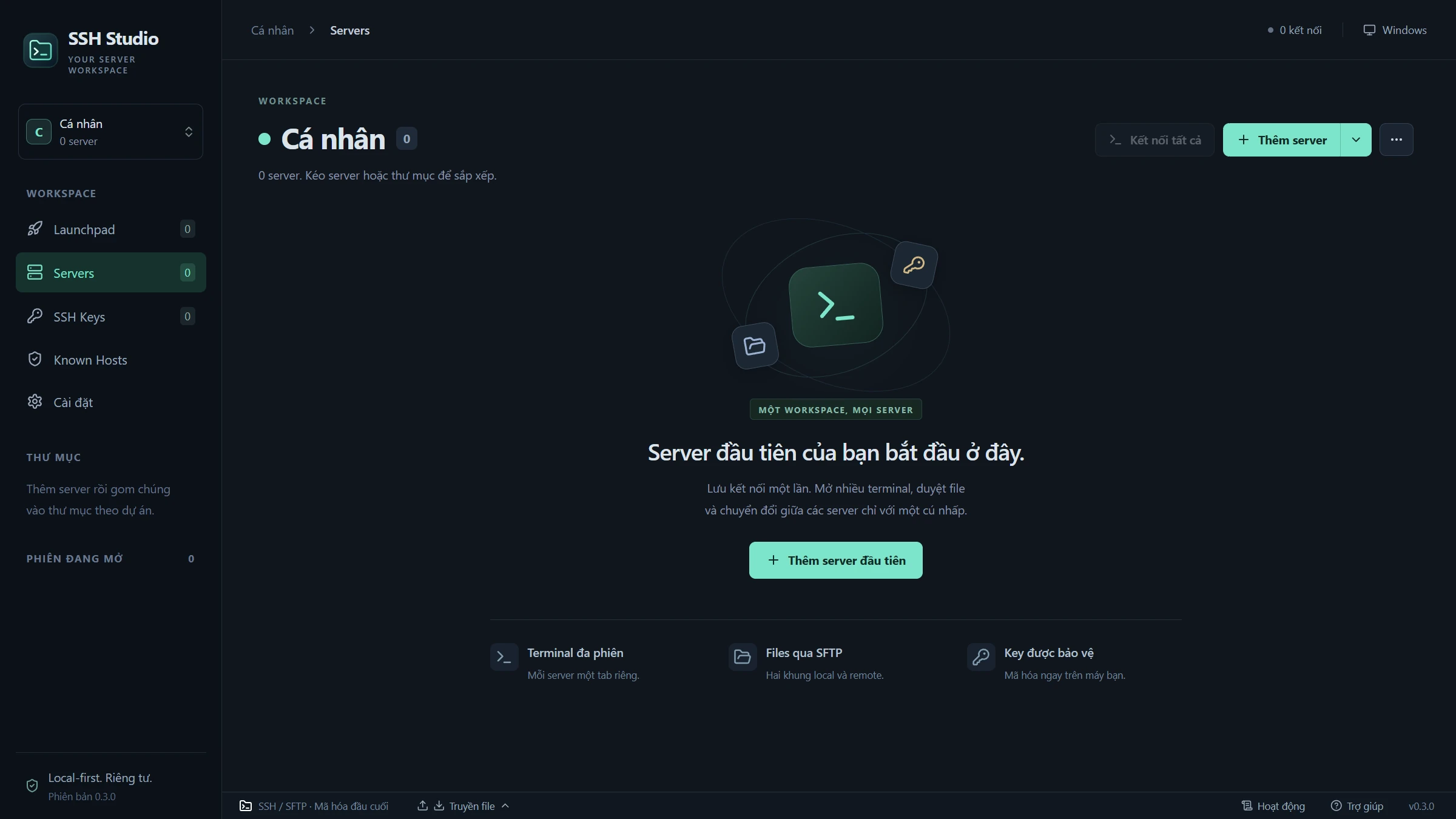
Bấm Thêm server đầu tiên và điền:
| Ô | Giá trị | Ghi chú |
|---|---|---|
| Tên hiển thị | toinoi-app-01 | Tên tab và tên trong danh sách; đặt trùng hostname để khỏi nhầm |
| Địa chỉ server | 127.0.0.1 | Server lab nằm trên chính máy bạn |
| Port | 2222 | Cổng lab mở ra, không phải 22 |
| Username | an | Ô này mặc định là root; nhớ đổi |
| Nhóm | Lab | Nhãn để lọc danh sách |
| Phương thức xác thực | Password | Để trống ô «Lưu mật khẩu đăng nhập»: SSH Studio sẽ hỏi khi kết nối |
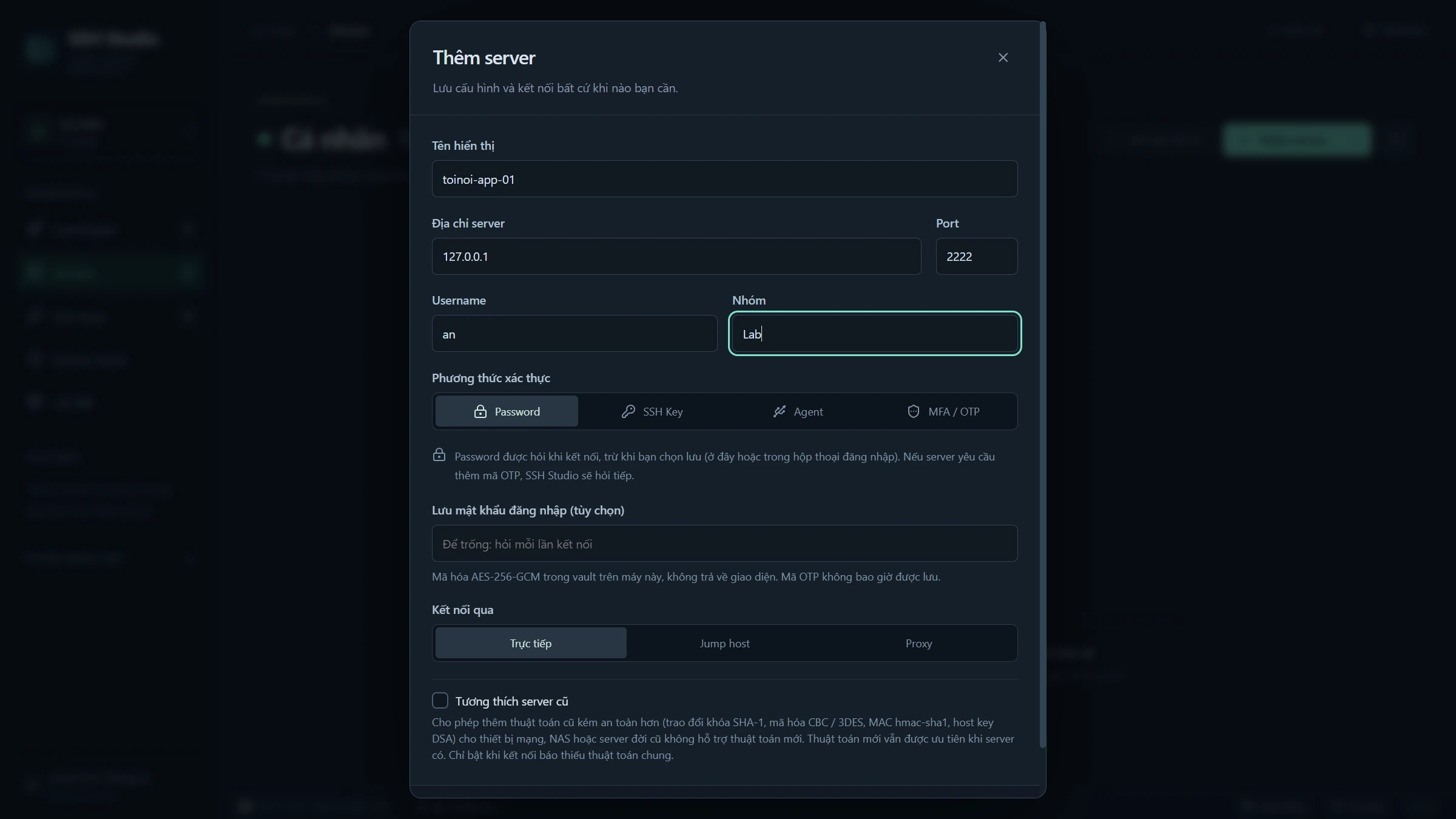
Mục Kết nối qua để «Trực tiếp». Jump host và proxy là chuyện của Phần 6, khi server nằm sau một máy trung gian. Bấm Lưu server ở cuối hộp thoại.
Thao tác này tương đương việc viết một mục trong file ~/.ssh/config của OpenSSH:
Host toinoi-app-01
    HostName 127.0.0.1
    Port 2222
    User an
6. Kết nối lần đầu: đối chiếu fingerprint
Bấm Kết nối ở dòng toinoi-app-01. SSH Studio dừng lại ở hộp thoại này:
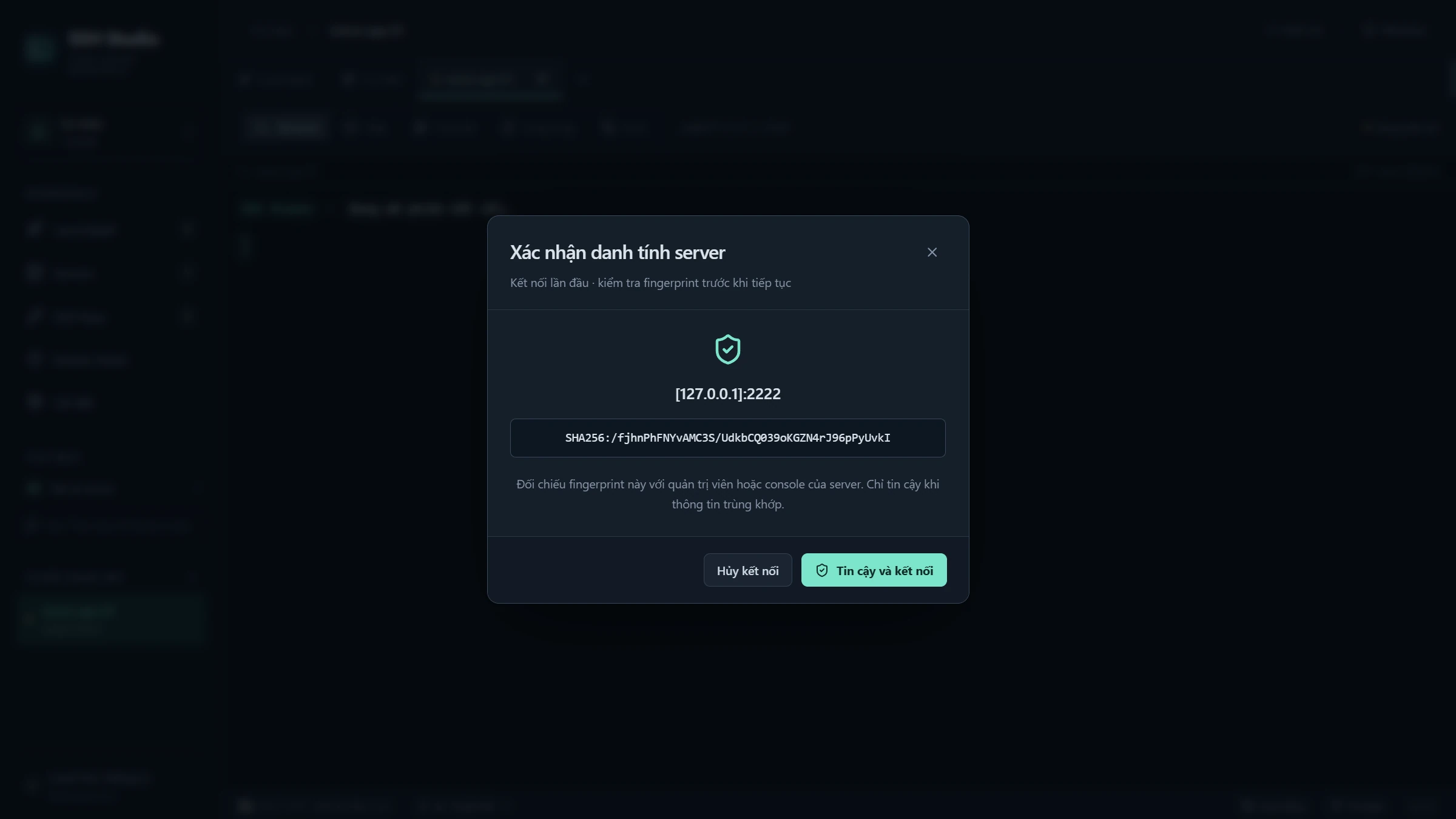
Hộp thoại này hỏi gì?
Mỗi server SSH có một cặp khoá riêng gọi là host key. Khi bạn kết nối, server chứng minh nó đang giữ khoá bí mật của cặp đó. Fingerprint là bản rút gọn của khoá công khai, đủ ngắn để mắt người so được.
Lần đầu kết nối, máy bạn chưa biết host key của server, nên không có gì để so. Nếu có kẻ đứng giữa đường truyền và giả làm server, hắn sẽ đưa ra host key của hắn, và mọi thứ trông hoàn toàn bình thường, trừ một điều: fingerprint không trùng với fingerprint thật của server. Đối chiếu fingerprint là cách duy nhất phát hiện chuyện đó ở lần kết nối đầu.
So với cái gì?
So với fingerprint lấy từ phía server, qua một kênh bạn tin: người quản trị gửi cho bạn, bảng điều khiển của nhà cung cấp đám mây in ra khi tạo máy, hoặc bạn đọc trực tiếp trên console của máy. Với lab, kênh tin cậy đó là Docker trên chính máy bạn: dòng Fingerprint mà npm run up in ra ở mục 3 được đọc bằng docker exec, không đi qua SSH.
So hai chuỗi. Không cần so từng ký tự; so vài ký tự đầu, vài ký tự cuối và một đoạn giữa là đủ để loại trừ nhầm lẫn. Trùng thì bấm Tin cậy và kết nối. Không trùng thì bấm Huỷ kết nối và tìm hiểu: bạn có đang trỏ nhầm địa chỉ hoặc cổng không?
Sau khi đăng nhập, bạn có thể tự đọc fingerprint ngay trên server để thấy nó đúng là chuỗi đó:
an@toinoi-app-01:~$ ssh-keygen -lf /etc/ssh/ssh_host_ed25519_key.pub
256 SHA256:/fjhnPhFNYvAMC3S/UdkbCQ039oKGZN4rJ96pPyUvkI root@buildkitsandbox (ED25519)
ssh-keygen -l in fingerprint của một khoá, -f chỉ file khoá công khai. 256 là độ dài khoá tính bằng bit, ED25519 là thuật toán. (Lệnh này chỉ để bạn hiểu fingerprint từ đâu ra. Nó chạy sau khi đã kết nối nên không thay được bước đối chiếu ở trên.)
7. Đăng nhập
Sau khi bạn tin cậy host key, SSH Studio hỏi mật khẩu:
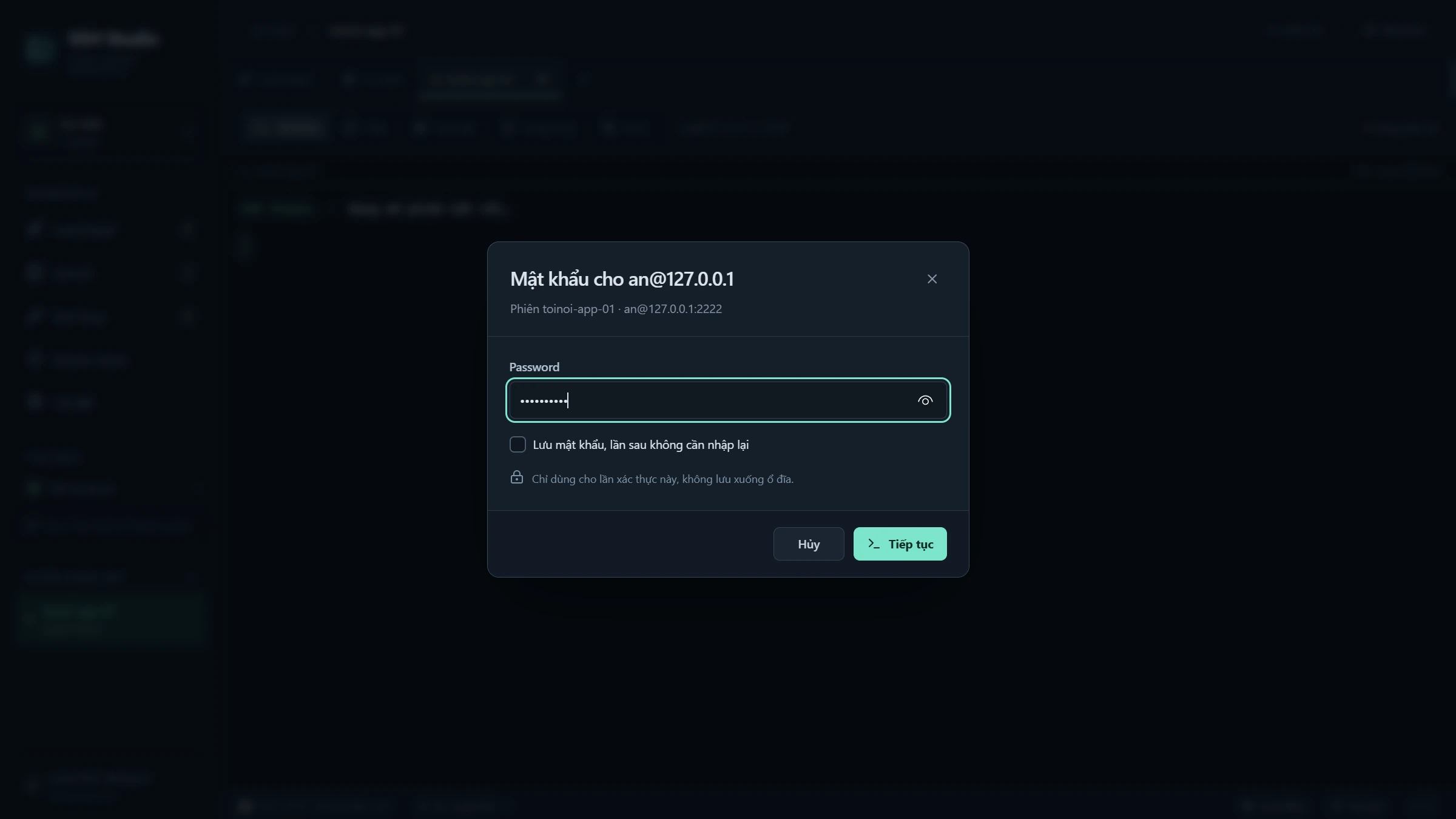
an@127.0.0.1Gõ toinoi-lab rồi bấm Tiếp tục. Ô «Lưu mật khẩu, lần sau không cần nhập lại» đang bỏ trống: mật khẩu chỉ dùng cho lần xác thực này. Nếu đánh dấu, SSH Studio mã hoá mật khẩu bằng AES-256-GCM và cất trong vault trên máy bạn. Với lab thì tuỳ bạn; series để trống để mỗi lần kết nối lại bạn đều thấy bước này.
Kết nối xong, tab của phiên mở ở chế độ Terminal:
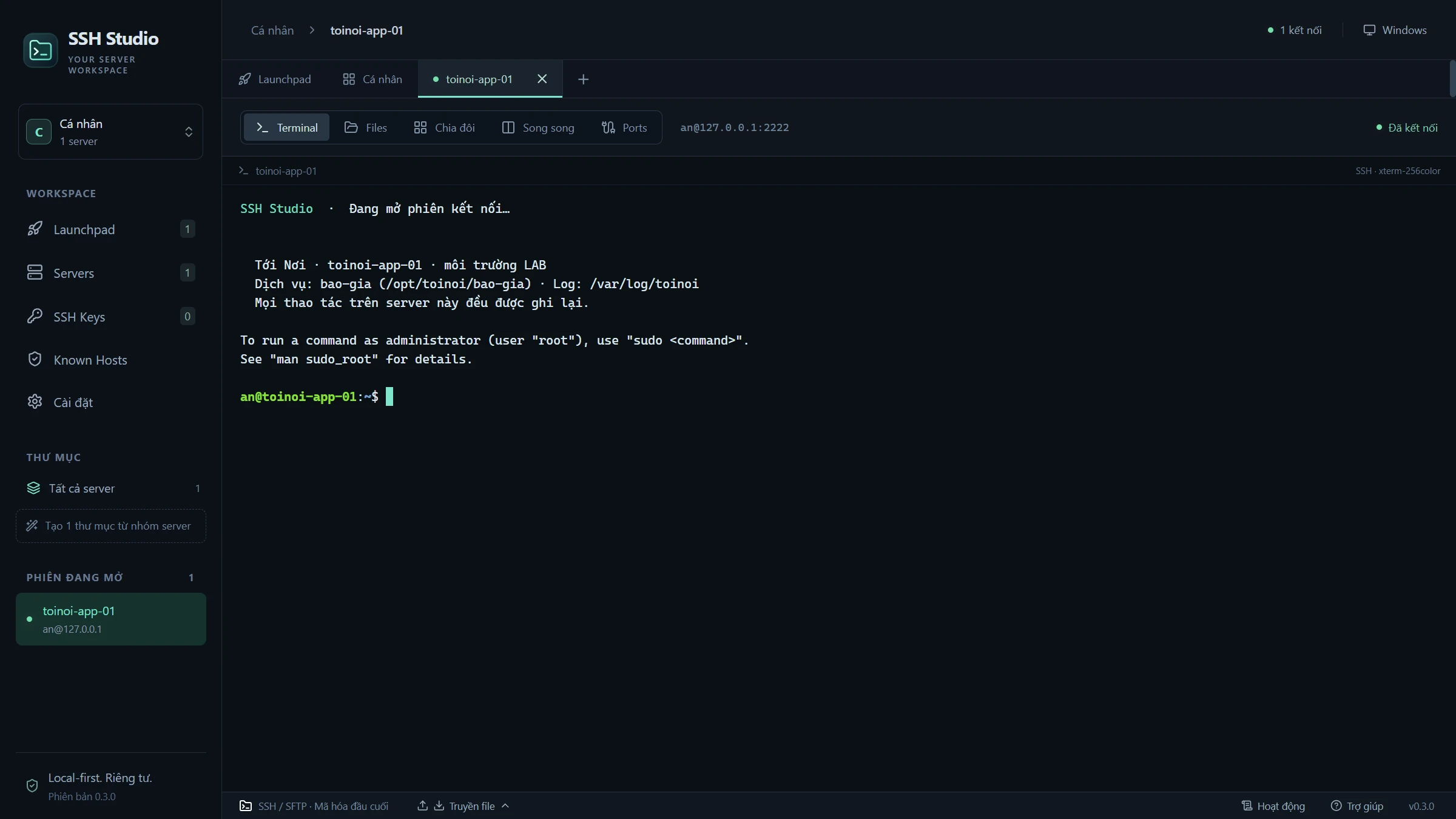
toinoi-app-01Đọc màn hình từ trên xuống:
- «Tới Nơi · toinoi-app-01 · môi trường LAB» là nội dung file
/etc/motd(message of the day). Người quản trị dùng file này để nhắc bạn đang ở máy nào, môi trường nào. Trên server thật, dòng «môi trường PRODUCTION» ở đây đã cứu nhiều người khỏi gõ nhầm. - «To run a command as administrator…» là gợi ý của Ubuntu cho tài khoản thuộc nhóm
sudochưa dùngsudolần nào. Nó biến mất sau lần đầu bạn chạysudo. an@toinoi-app-01:~$là dấu nhắc: shell đang chờ lệnh.
Góc trên bên phải của phiên ghi «Đã kết nối». Cột bên trái có thêm mục toinoi-app-01 dưới «Phiên đang mở».
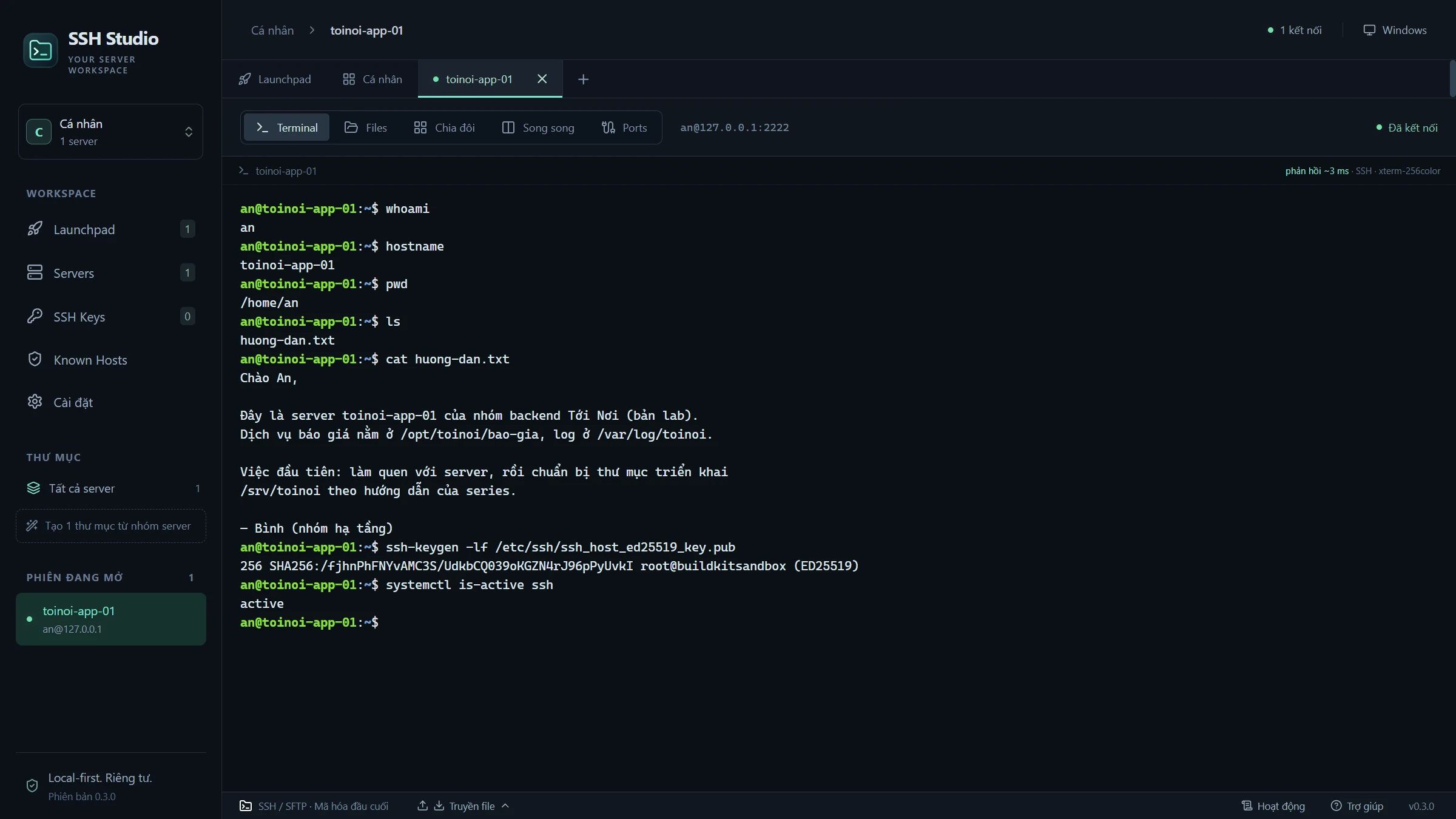
8. Những lệnh đầu tiên
Bấm vào vùng terminal và gõ từng lệnh, Enter sau mỗi lệnh:
an@toinoi-app-01:~$ whoami
an
an@toinoi-app-01:~$ hostname
toinoi-app-01
an@toinoi-app-01:~$ pwd
/home/an
an@toinoi-app-01:~$ ls
huong-dan.txt
an@toinoi-app-01:~$ cat huong-dan.txt
Chào An,

Đây là server toinoi-app-01 của nhóm backend Tới Nơi (bản lab).
Dịch vụ báo giá nằm ở /opt/toinoi/bao-gia, log ở /var/log/toinoi.

Việc đầu tiên: làm quen với server, rồi chuẩn bị thư mục triển khai
/srv/toinoi theo hướng dẫn của series.

— Bình (nhóm hạ tầng)
pwd in thư mục bạn đang đứng; sau khi đăng nhập đó là thư mục riêng của bạn, /home/an. ls liệt kê thư mục đó: có một file huong-dan.txt. cat in nội dung file. Bình đã để lại lời nhắn về việc cần làm; đó là bài thực hành cuối phần.
Kiểm tra dịch vụ SSH, chính thứ đang giữ kết nối của bạn:
an@toinoi-app-01:~$ systemctl is-active ssh
active
9. Known Hosts: nơi SSH Studio nhớ host key
Bấm Known Hosts ở cột bên trái:
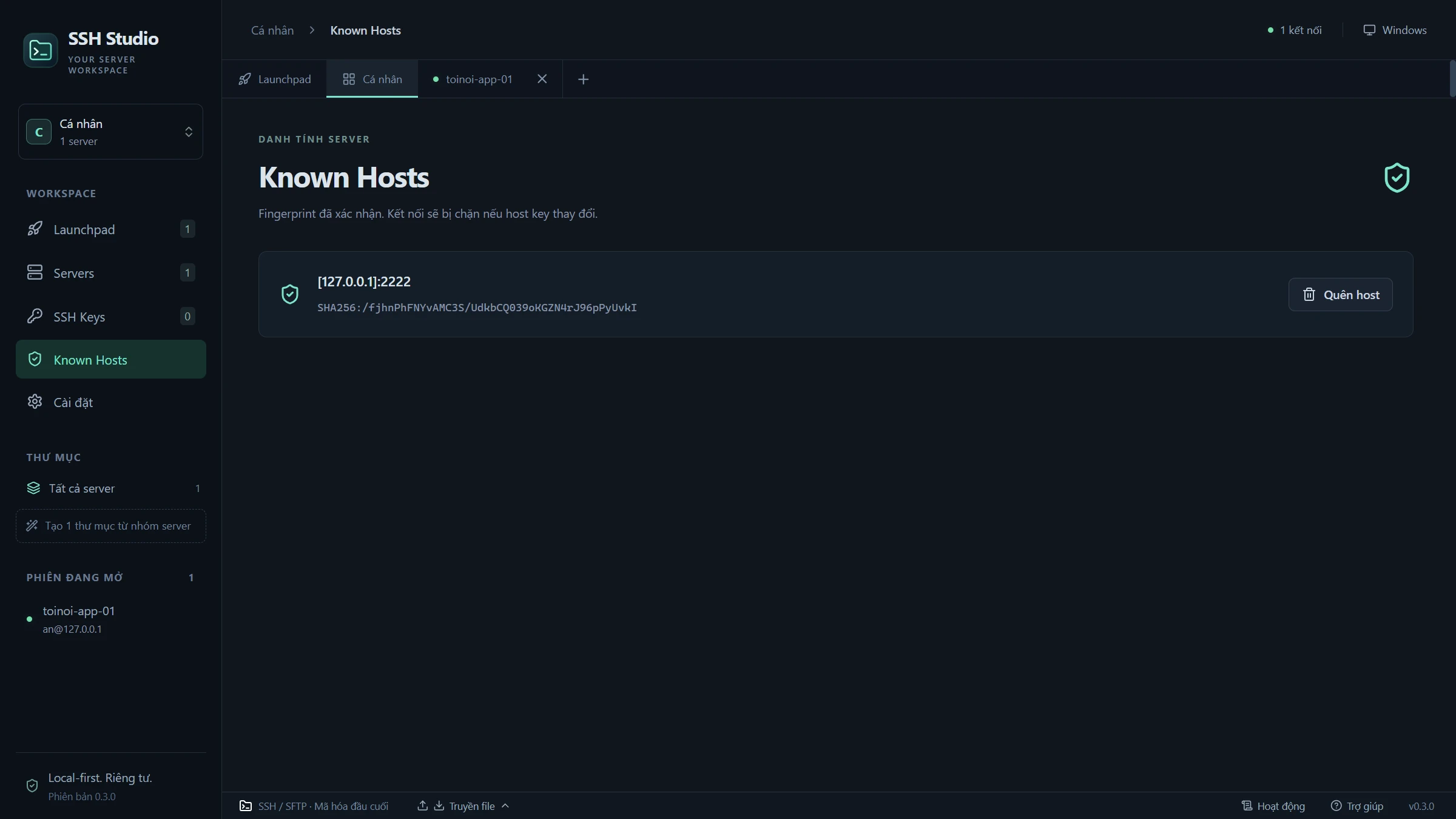
Host key bạn vừa tin cậy được lưu ở đây, gắn với [127.0.0.1]:2222. Từ lần kết nối sau, SSH Studio so host key server đưa ra với bản đã lưu. Trùng thì kết nối thẳng, không hỏi nữa. Khác thì SSH Studio chặn kết nối: hoặc server đã được cài lại, hoặc có ai đó đang giả làm server.
Với lab, bạn sẽ gặp trường hợp này khi build lại ảnh Docker (ví dụ sau khi cập nhật lab): host key mới được sinh ra, fingerprint đổi. Cách xử lý đúng: chạy npm run info để lấy fingerprint mới, vào Known Hosts bấm Quên host, kết nối lại và đối chiếu như mục 6. Tạo lại container từ ảnh cũ (npm run reset) thì không đổi host key. Phần 3 của series (LNX-023) bàn kỹ về host key trên server thật.
Với OpenSSH, dữ liệu tương ứng nằm trong file ~/.ssh/known_hosts, và thao tác «Quên host» là ssh-keygen -R '[127.0.0.1]:2222'.
10. Tạo lại và dọn lab
| Việc | Lệnh (trong examples/toi-noi-linux) |
|---|---|
| Xem thông tin kết nối và fingerprint | npm run info |
| Tạo lại server, xoá mọi thay đổi bạn đã làm | npm run reset |
| Đưa server về trạng thái đầu một bài, ví dụ LNX-005 | npm run setup -- 05 |
| Xoá server | npm run down |
Khi server bị tạo lại, phiên đang mở trong SSH Studio báo «Phiên đã kết thúc». Bấm Kết nối lại trên thanh thông báo và nhập mật khẩu.
Mọi thứ bạn làm trên server nằm trong container. npm run reset xoá hết, nên bạn có thể thử bất cứ lệnh nào trong series mà không sợ hỏng: hỏng thì tạo lại.
11. Đối chiếu thao tác
| Trên SSH Studio | Với OpenSSH trong terminal của máy bạn |
|---|---|
| Thêm server | Thêm mục Host vào ~/.ssh/config |
| Kết nối | ssh -p 2222 an@127.0.0.1 |
| Hộp thoại Xác nhận danh tính server | Câu hỏi Are you sure you want to continue connecting (yes/no/[fingerprint])? |
| Trang Known Hosts | File ~/.ssh/known_hosts |
| Quên host | ssh-keygen -R '[127.0.0.1]:2222' |
12. Lỗi thường gặp
Kết nối bị từ chối (connection refused). Container chưa chạy hoặc bạn gõ nhầm cổng. Chạy docker compose ps; cột STATUS phải là healthy và cột PORTS phải có 127.0.0.1:2222->22/tcp.
Sai mật khẩu. Kiểm tra ô Username trước: nếu vẫn là root thì mật khẩu nào cũng sai, vì lab cấm root đăng nhập.
SSH Studio báo host key đã thay đổi. Bạn đã build lại ảnh. Xử lý như mục 9; đừng bấm bỏ qua cảnh báo theo thói quen.
npm run up báo cổng 2222 đã được dùng. Một chương trình khác đang nghe ở cổng đó. Đổi 2222 trong docker-compose.yml thành cổng khác và dùng cổng mới trong SSH Studio.
Bài tập
- Chạy
npm run infovà so fingerprint với mục trong trang Known Hosts. - Thêm một server thứ hai tên
toinoi-app-01 (binh)với usernamebinh, cùng địa chỉ và cổng. Kết nối: SSH Studio có hỏi fingerprint lần nữa không? Vì sao? - Trong phiên của
binh, chạywhoami,pwdvàls /home. Thư mục riêng củabinhở đâu? - Chạy
npm run reset. Phiên trong SSH Studio báo gì? Kết nối lại: có bước fingerprint không? Giải thích bằng nội dung mục 9.
Đọc tiếp
LNX-003 · Shell và dòng lệnh: một dòng lệnh gồm những phần nào, và cách tự tra khi gặp lệnh lạ.
Bình luận (…)