Thứ Hai, Bình nhắn vào nhóm: «Cuối tuần mình cài lại toinoi-app-01 từ đầu cho sạch, cấu hình giữ nguyên.» Mười phút sau, An mở SSH Studio thì không kết nối được, kèm một thông báo màu đỏ: host key đã thay đổi, kết nối bị chặn. Cùng lúc đó, Cường dùng OpenSSH trong terminal và nhận về một khung chữ toàn ký tự @, có câu «IT IS POSSIBLE THAT SOMEONE IS DOING SOMETHING NASTY!».
Hai cảnh báo nói cùng một điều, và cả hai đều đúng khi lên tiếng: client không có cách nào phân biệt «server được cài lại» với «có kẻ đang giả làm server». Bài này giải thích host key là gì, mô phỏng đúng tình huống đó trên lab, và chỉ ra cách xử lý vừa an toàn vừa không làm phiền cả nhóm mỗi lần dựng lại server.
Đọc trước: phần fingerprint của LNX-002 và LNX-022. Trạng thái đầu bài: npm run setup -- 23. Bài thay host key của server lab bằng một key khác rồi đưa key cũ về; sau bài, SSH Studio của bạn lại tin cậy đúng host key ban đầu.
1. Hai loại key, hai chiều tin cậy
| Chứng minh điều gì | Nằm ở đâu | Client lưu ở đâu | |
|---|---|---|---|
| Host key | Server là đúng server | /etc/ssh/ssh_host_*_key trên server | ~/.ssh/known_hosts, trang Known Hosts của SSH Studio |
| Key người dùng (LNX-022) | Bạn là đúng bạn | Máy của bạn | ~/.ssh/authorized_keys trên server |
Xác thực SSH đi theo hai chiều: trước khi bạn gửi bất cứ thứ gì (mật khẩu, chữ ký bằng key), server phải chứng minh nó giữ khoá riêng tư của host key mà client đã biết. Nếu không kiểm tra chiều này, mọi thứ bạn gửi có thể tới tay kẻ đứng giữa (man-in-the-middle).
an@toinoi-app-01:~$ ls -l /etc/ssh/ssh_host_*
-rw------- 1 root root  513 Nov 22 22:26 /etc/ssh/ssh_host_ecdsa_key
-rw-r--r-- 1 root root  182 Nov 22 22:26 /etc/ssh/ssh_host_ecdsa_key.pub
-rw------- 1 root root  411 Nov 22 22:26 /etc/ssh/ssh_host_ed25519_key
-rw-r--r-- 1 root root  102 Nov 22 22:26 /etc/ssh/ssh_host_ed25519_key.pub
-rw------- 1 root root 2610 Nov 22 22:26 /etc/ssh/ssh_host_rsa_key
-rw-r--r-- 1 root root  574 Nov 22 22:26 /etc/ssh/ssh_host_rsa_key.pub
an@toinoi-app-01:~$ ssh-keygen -lf /etc/ssh/ssh_host_ed25519_key.pub
256 SHA256:/fjhnPhFNYvAMC3S/UdkbCQ039oKGZN4rJ96pPyUvkI root@buildkitsandbox (ED25519)
an@toinoi-app-01:~$ ssh-keyscan -t ed25519 localhost 2>/dev/null | ssh-keygen -lf -
256 SHA256:/fjhnPhFNYvAMC3S/UdkbCQ039oKGZN4rJ96pPyUvkI localhost (ED25519)
- Server có ba cặp host key: RSA, ECDSA, Ed25519. Client và server thống nhất dùng một loại; với client hiện đại, đó là Ed25519. Khoá riêng tư chỉ
rootđọc được (-rw-------). ssh-keygen -lfin fingerprint từ file trên server.ssh-keyscanhỏi server qua mạng xem nó đưa ra key nào, rồi in fingerprint của key đó. Hai fingerprint trùng nhau.- Đây chính là chuỗi
SHA256:/fjhnPhFN…bạn đã đối chiếu khi kết nối lần đầu ở LNX-002, và là chuỗi nằm trong trang Known Hosts.
known_hosts của OpenSSH
an@toinoi-app-01:~$ cat ~/.ssh/known_hosts
|1|Chv/veqwRyhffmU2n7M9cJNC4hU=|9RR/LyyZ2RVL/ooGWDPGouWJNaM= ssh-ed25519 AAAAC3NzaC1lZDI1NTE5AAAAIFerLccDCe220G1XWu5QIk3RBNneU4iXYx05S0FLtxn2
an@toinoi-app-01:~$ ssh-keygen -F localhost
|1|Chv/veqwRyhffmU2n7M9cJNC4hU=|9RR/LyyZ2RVL/ooGWDPGouWJNaM= ssh-ed25519 AAAAC3NzaC1lZDI1NTE5AAAAIFerLccDCe220G1XWu5QIk3RBNneU4iXYx05S0FLtxn2
Mỗi dòng của known_hosts là một cặp «tên máy, host key». Trên Ubuntu, phần tên máy được băm (|1|…|…, do HashKnownHosts yes trong /etc/ssh/ssh_config): ai đọc được file cũng không biết bạn hay vào những server nào. Vì vậy không grep tên máy trong file được nữa; ssh-keygen -F TÊN tìm giúp bạn.
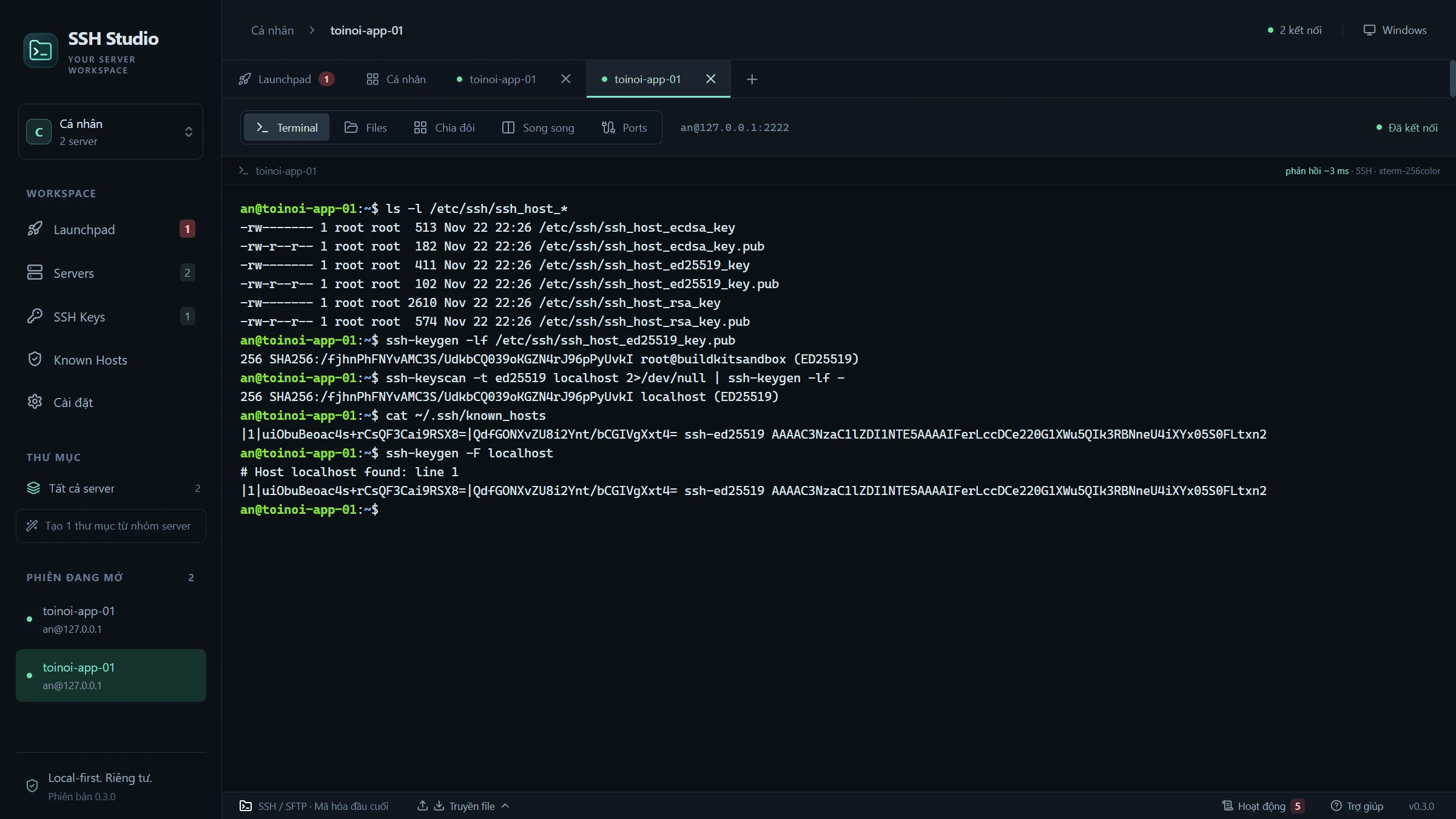
known_hosts phía client2. Mô phỏng: server được dựng lại
Lab mô phỏng việc cài lại bằng cách thay host key Ed25519 của server bằng một key khác (key mới được tạo sẵn để kết quả trùng với bài). Trước đó, An giữ một bản host key cũ trong /root:
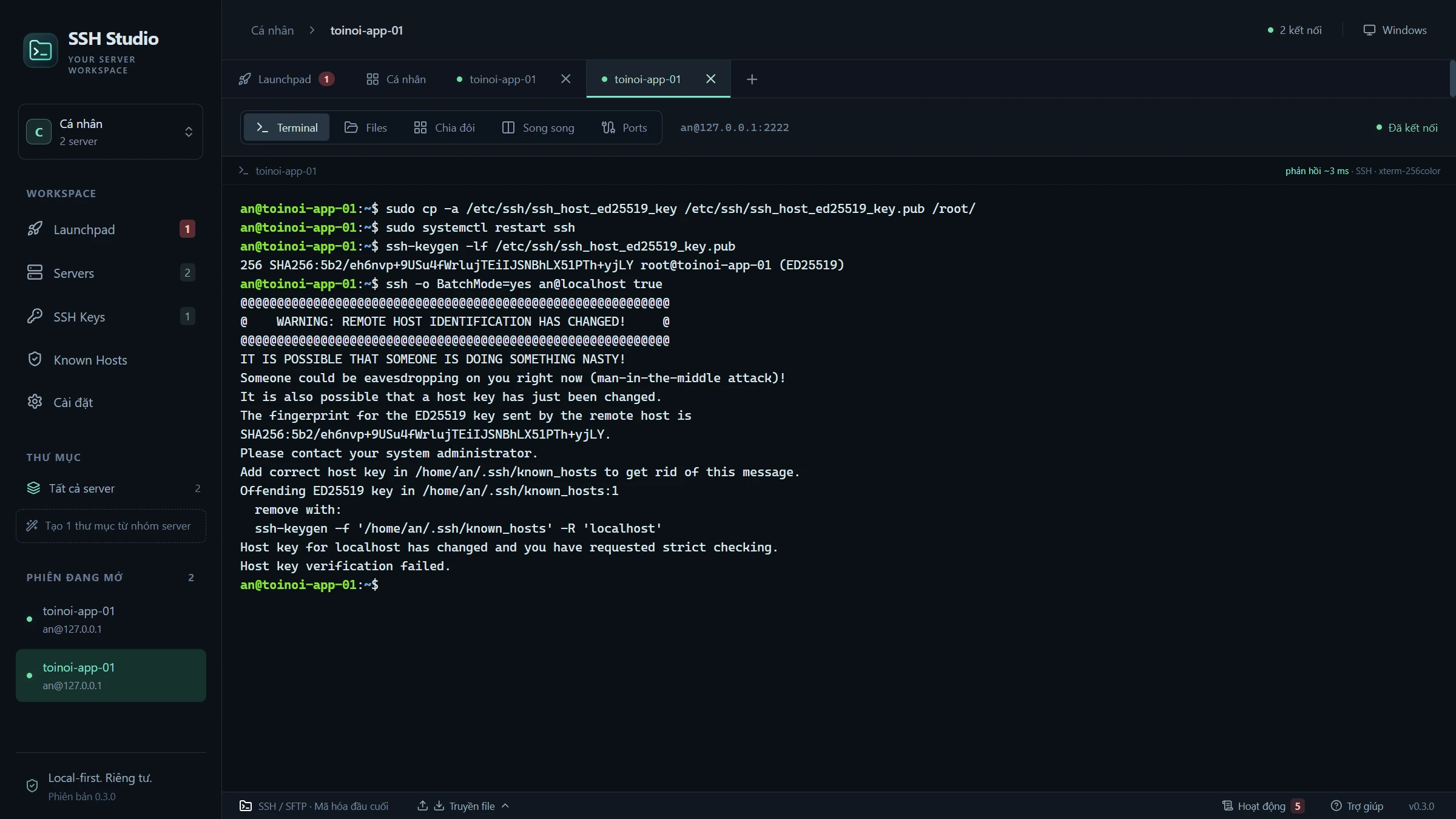
an@toinoi-app-01:~$ sudo cp -a /etc/ssh/ssh_host_ed25519_key /etc/ssh/ssh_host_ed25519_key.pub /root/
an@toinoi-app-01:~$ sudo systemctl restart ssh
an@toinoi-app-01:~$ ssh-keygen -lf /etc/ssh/ssh_host_ed25519_key.pub
256 SHA256:5b2/eh6nvp+9USu4fWrlujTEiIJSNBhLX51PTh+yjLY root@toinoi-app-01 (ED25519)
an@toinoi-app-01:~$ ssh -o BatchMode=yes an@localhost true
@@@@@@@@@@@@@@@@@@@@@@@@@@@@@@@@@@@@@@@@@@@@@@@@@@@@@@@@@@@
@    WARNING: REMOTE HOST IDENTIFICATION HAS CHANGED!     @
@@@@@@@@@@@@@@@@@@@@@@@@@@@@@@@@@@@@@@@@@@@@@@@@@@@@@@@@@@@
IT IS POSSIBLE THAT SOMEONE IS DOING SOMETHING NASTY!
Someone could be eavesdropping on you right now (man-in-the-middle attack)!
It is also possible that a host key has just been changed.
The fingerprint for the ED25519 key sent by the remote host is
SHA256:5b2/eh6nvp+9USu4fWrlujTEiIJSNBhLX51PTh+yjLY.
Please contact your system administrator.
Add correct host key in /home/an/.ssh/known_hosts to get rid of this message.
Offending ED25519 key in /home/an/.ssh/known_hosts:1
  remove with:
  ssh-keygen -f '/home/an/.ssh/known_hosts' -R 'localhost'
Host key for localhost has changed and you have requested strict checking.
Host key verification failed.
Server giờ đưa ra fingerprint SHA256:5b2/eh6n…, khác với dòng đã lưu trong known_hosts. OpenSSH từ chối kết nối và nói rõ:
- Fingerprint mới mà server vừa đưa ra.
- Dòng nào trong file nào đang giữ key cũ (
known_hosts:1). - Lệnh để xoá dòng đó, nếu bạn đã xác minh thay đổi là hợp lệ.
Câu chốt là «Host key verification failed.»: không có gì được gửi đi. Kể cả khi bạn dùng mật khẩu, mật khẩu chưa bao giờ rời máy.
3. SSH Studio chặn kết nối
Phiên SSH Studio đang mở không bị ảnh hưởng: host key chỉ được kiểm lúc bắt tay. Mở một phiên mới tới cùng server:
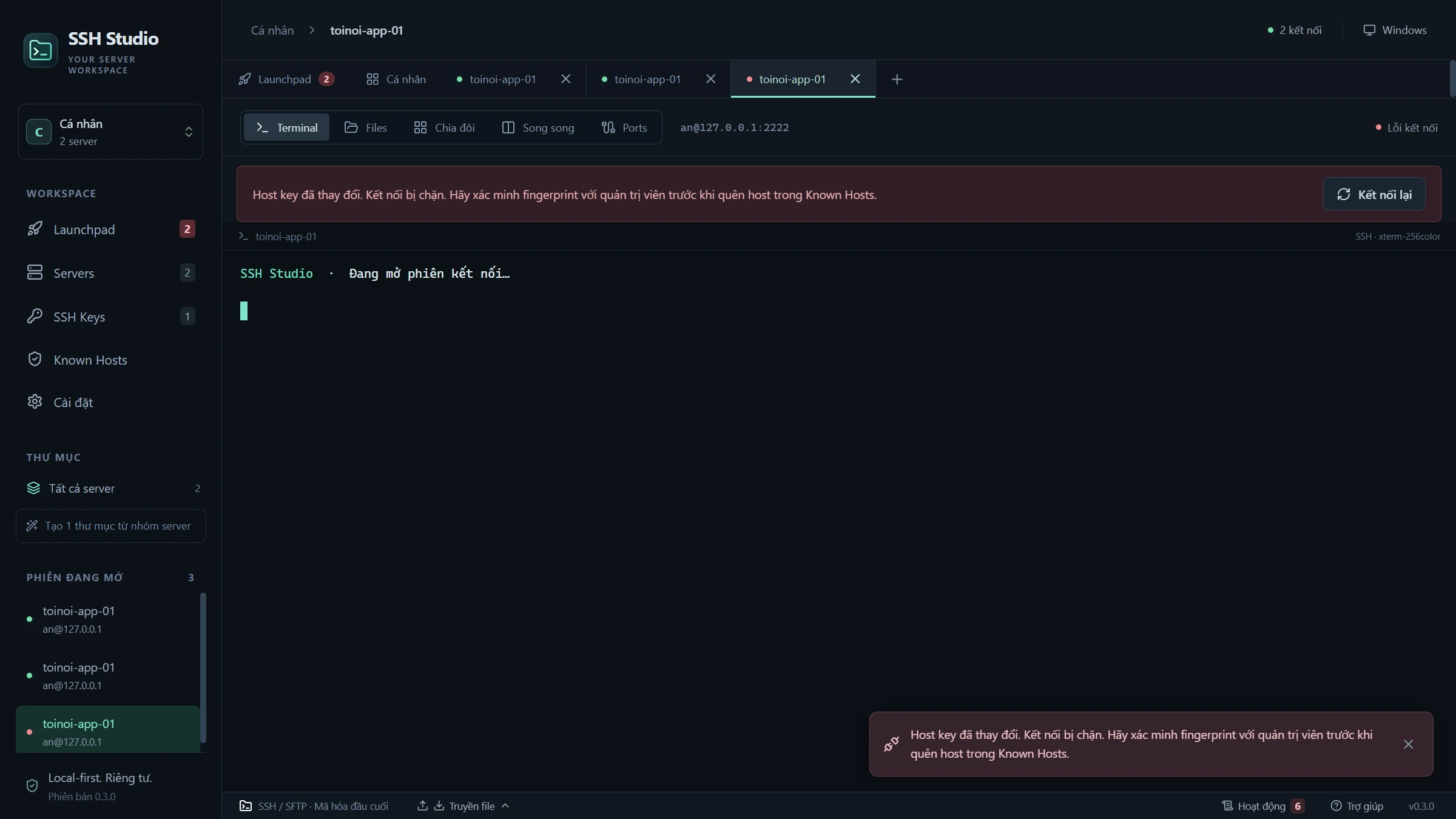
SSH Studio không cho «bấm bỏ qua» ngay tại đó. Lối duy nhất là vào trang Known Hosts và chủ động quên host, sau khi đã xác minh:
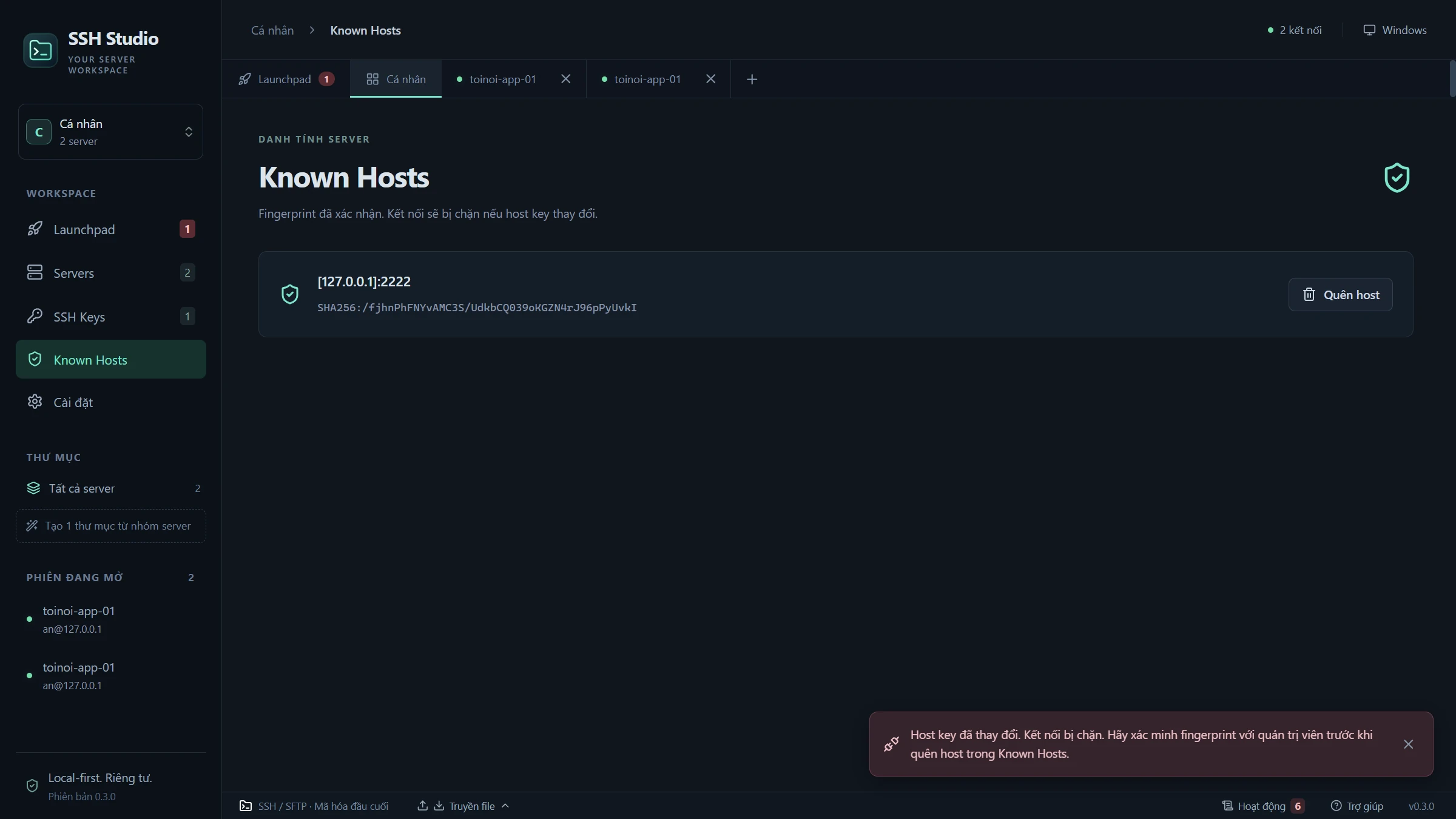
Xác minh trước khi quên
Bước này quyết định mọi thứ. Quên host rồi tin cậy lại mà không xác minh chính là để kẻ đứng giữa thắng. Hỏi người quản trị server (ở đây là Bình) qua một kênh khác SSH, ví dụ chat của công ty hay điện thoại: «Fingerprint Ed25519 mới của toinoi-app-01 là gì?». Bình đọc được nó từ console của nhà cung cấp hoặc chạy ssh-keygen -lf /etc/ssh/ssh_host_ed25519_key.pub trên server. Trùng thì tiếp tục; không trùng thì dừng lại và báo động.
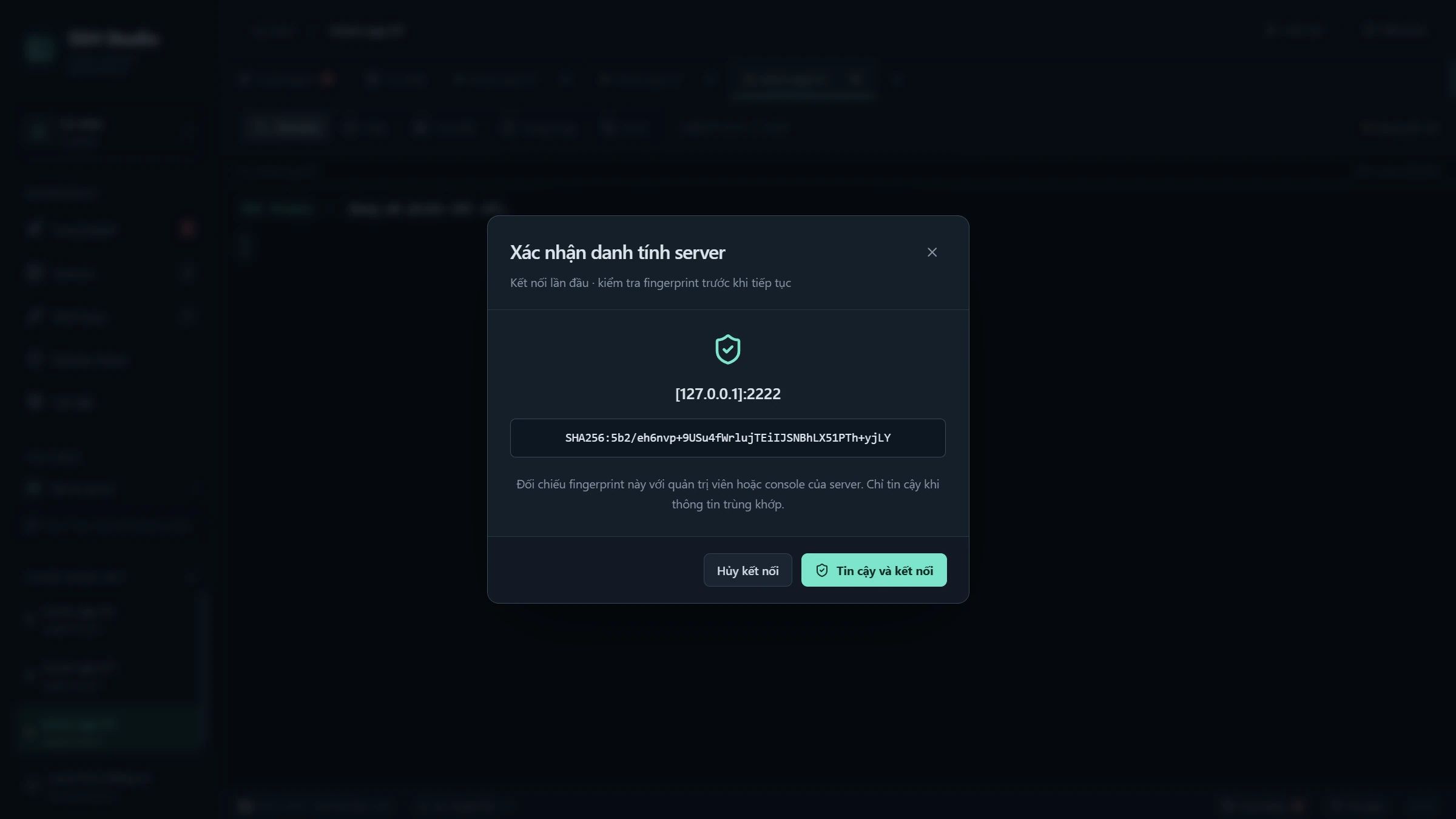
Đã xác minh: bấm Quên host, xác nhận, rồi kết nối lại. SSH Studio hỏi như lần đầu:
4. Xử lý ở phía OpenSSH
an@toinoi-app-01:~$ ssh-keygen -R localhost
/home/an/.ssh/known_hosts updated.
Original contents retained as /home/an/.ssh/known_hosts.old
an@toinoi-app-01:~$ ssh -o BatchMode=yes -o StrictHostKeyChecking=accept-new an@localhost true
Warning: Permanently added 'localhost' (ED25519) to the list of known hosts.
an@localhost: Permission denied (publickey,password).
ssh-keygen -R TÊN xoá mọi dòng của tên đó khỏi known_hosts (kể cả dòng đã băm) và giữ bản cũ ở known_hosts.old. Lần kết nối sau, ssh hỏi như với một server mới. Đừng xoá cả file known_hosts cho nhanh: bạn sẽ mất dấu mọi server khác.
Dòng cần xem là Permanently added 'localhost' (ED25519): host key mới đã được ghi nhận. Permission denied sau đó là bình thường, vì trên server không có key riêng tư nào của An để đăng nhập; bước host key đã qua.
StrictHostKeyChecking của OpenSSH có ba mức đáng biết:
| Giá trị | Server mới | Server có key đổi |
|---|---|---|
ask (mặc định) | Hỏi bạn | Từ chối |
accept-new | Tự tin cậy | Từ chối |
no | Tự tin cậy | Vẫn kết nối (chỉ tắt một số tính năng) |
accept-new hợp cho script lần đầu chạm tới một server. no không bao giờ nên dùng: đó là tắt hẳn lớp bảo vệ của bài này.
5. Bài học: dựng lại server thì giữ host key
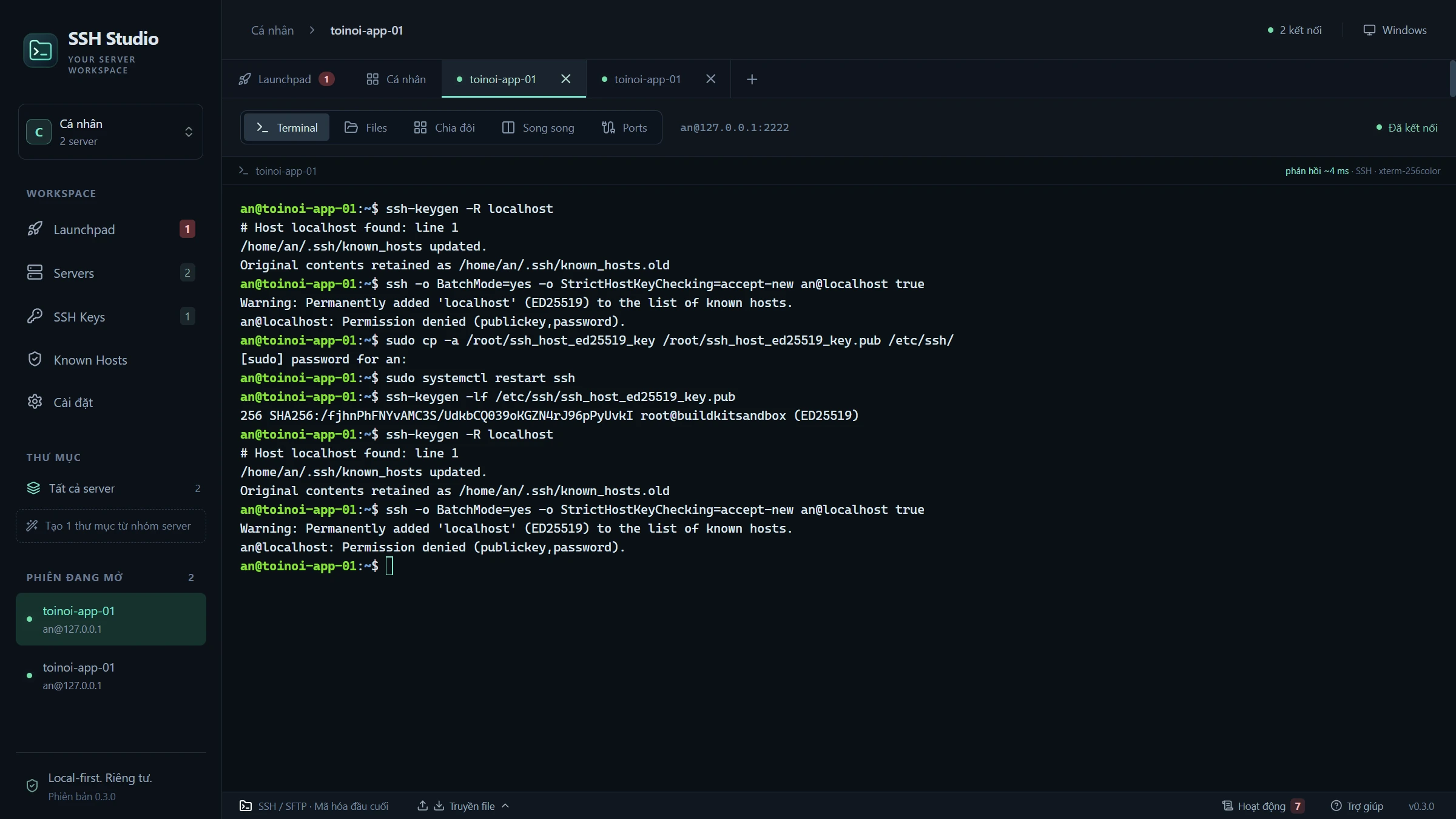
Cảnh báo ở trên tốn công của cả nhóm, và tệ hơn, nó dạy mọi người thói quen «cứ quên host rồi bấm tin cậy». Lần sau, khi có kẻ đứng giữa thật, thói quen đó làm việc thay cho hắn. Cách làm đúng khi cài lại một server có cùng tên: sao lưu host key trước, khôi phục sau khi cài.
an@toinoi-app-01:~$ sudo cp -a /root/ssh_host_ed25519_key /root/ssh_host_ed25519_key.pub /etc/ssh/
an@toinoi-app-01:~$ sudo systemctl restart ssh
an@toinoi-app-01:~$ ssh-keygen -lf /etc/ssh/ssh_host_ed25519_key.pub
256 SHA256:/fjhnPhFNYvAMC3S/UdkbCQ039oKGZN4rJ96pPyUvkI root@buildkitsandbox (ED25519)
an@toinoi-app-01:~$ ssh-keygen -R localhost
/home/an/.ssh/known_hosts updated.
Original contents retained as /home/an/.ssh/known_hosts.old
an@toinoi-app-01:~$ ssh -o BatchMode=yes -o StrictHostKeyChecking=accept-new an@localhost true
Warning: Permanently added 'localhost' (ED25519) to the list of known hosts.
an@localhost: Permission denied (publickey,password).
Host key gốc trở lại, fingerprint SHA256:/fjhnPhFN… như trước. Trên lab, An phải quên host thêm một lần vì vừa tin cậy key tạm; trên server thật, nếu khôi phục host key ngay khi cài lại, không client nào thấy cảnh báo cả.
Các công cụ tạo máy ảo và cấu hình (cloud-init, Ansible, Terraform) có cách giữ hoặc đặt sẵn host key. Với hệ thống lớn có nhiều server tạo và huỷ liên tục, người ta dùng chứng chỉ SSH (host certificate) ký bởi một CA nội bộ: client tin CA, không cần nhớ từng host key.
6. Đối chiếu thao tác
| Trên SSH Studio | Với OpenSSH |
|---|---|
| Hộp thoại Xác nhận danh tính server | Câu hỏi Are you sure you want to continue connecting |
| Trang Known Hosts | ~/.ssh/known_hosts, tìm bằng ssh-keygen -F |
| Kết nối bị chặn vì host key đổi | REMOTE HOST IDENTIFICATION HAS CHANGED, Host key verification failed |
| Quên host | ssh-keygen -R TÊN |
7. Lỗi thường gặp
Quên host mà không xác minh. Toàn bộ giá trị của host key nằm ở bước xác minh. Bỏ bước đó là bỏ lớp bảo vệ.
Dùng StrictHostKeyChecking=no trong script cho «khỏi phiền». Dùng accept-new cho server mới; cảnh báo host key đổi trong script phải làm script dừng.
Xoá cả known_hosts. Mất dấu mọi server khác; lần sau kết nối, bạn không còn gì để so.
Cài lại server mà không giữ host key. Cả nhóm nhận cảnh báo, và quen dần với việc bỏ qua nó.
Nhầm địa chỉ. SSH Studio và OpenSSH lưu host key theo địa chỉ và cổng ([127.0.0.1]:2222). Hai server khác nhau sau cùng một địa chỉ (ví dụ đổi máy sau một load balancer) sẽ gây cảnh báo dù không ai tấn công.
Bài tập
- In fingerprint của cả ba host key (RSA, ECDSA, Ed25519) của server. Vì sao SSH Studio chỉ hiển thị fingerprint Ed25519?
ssh-keyscan -t rsa,ecdsa,ed25519 localhostin gì? Vì saossh-keyscankhông phải là cách xác minh fingerprint lần đầu (gợi ý: nó hỏi qua chính đường mạng bạn đang nghi ngờ)?- Đặt
HashKnownHosts nocho riêng bạn trong~/.ssh/config, xoá và thêm lạilocalhost. Dòng mới trông thế nào? Ưu, nhược điểm? - Viết các bước «sao lưu host key trước khi cài lại server» thành một danh sách kiểm tra ngắn cho nhóm Tới Nơi, gồm cả quyền file khi khôi phục.
Đọc tiếp
LNX-024 · sudo và sudoers: cấp quyền theo việc: cho Cường đúng những lệnh cần dùng, không hơn.
Bình luận (…)