Tuần đầu ở nhóm backend của Tới Nơi, An nhận một tin nhắn từ Bình bên nhóm hạ tầng: «Tài khoản của bạn trên toinoi-app-01 đã tạo xong. Dịch vụ báo giá nằm ở /opt/toinoi/bao-gia, log ở /var/log/toinoi. Bạn vào xem giúp vì sao sáng nay có vài yêu cầu báo giá bị lỗi.»
An đã viết code cho dịch vụ bao-gia mấy tháng, nhưng mới chỉ chạy dịch vụ trên máy mình. toinoi-app-01 là một máy không có màn hình, không có chuột, đặt ở nơi An chưa từng thấy. Muốn làm được việc Bình nhờ, An phải trả lời được ba câu hỏi: máy đó chạy gì, vào bằng cách nào, và vào rồi thì làm việc ra sao khi chỉ có một cửa sổ gõ lệnh.
Series này đi cùng An từ câu hỏi đó tới lúc tự vận hành được vài server. Bài đầu tiên chưa yêu cầu bạn cài gì: bài giải thích các khái niệm nền và cho bạn xem trước những gì sẽ làm từ bài sau.
Không cần biết Linux. Sau bài này, bạn phân biệt được kernel, bản phân phối và shell; biết vì sao server được điều khiển qua SSH; đọc được kết quả của năm lệnh đầu tiên; và biết SSH Studio cho bạn hai cách làm cùng một việc. Lab của series: examples/toi-noi-linux (dựng ở LNX-002).
1. Linux gồm những gì?
Khi nói «server chạy Linux», người ta đang gộp ba lớp khác nhau vào một chữ.
Kernel (nhân) là chương trình nằm giữa phần cứng và mọi chương trình khác. Kernel chia CPU cho các tiến trình, cấp bộ nhớ, đọc ghi đĩa, gửi nhận gói tin mạng và quyết định ai được đụng vào file nào. Tên «Linux», nói cho chặt, là tên của kernel này. Không ai làm việc trực tiếp với kernel; chương trình gọi kernel qua các lời gọi hệ thống (system call).
Bản phân phối (distribution, hay distro) là kernel cộng với mọi thứ cần có để thành một hệ điều hành dùng được: các lệnh cơ bản (ls, cp, grep), trình quản lý gói để cài phần mềm, hệ thống khởi động dịch vụ, cấu hình mặc định. Ubuntu, Debian, Red Hat Enterprise Linux, Rocky Linux, Alpine là các bản phân phối. Hai bản phân phối có thể dùng cùng một kernel nhưng khác lệnh cài phần mềm (apt trên Ubuntu và Debian, dnf trên Red Hat và Rocky) và khác vị trí vài file cấu hình. Series này dùng Ubuntu 24.04 LTS; phần lớn nội dung đúng với mọi bản phân phối, chỗ nào riêng của Ubuntu bài sẽ nói rõ.
Shell là chương trình đọc dòng lệnh bạn gõ rồi chạy các chương trình khác theo dòng lệnh đó. Shell mặc định của Ubuntu là bash. Cửa sổ mà An nhìn thấy sau khi đăng nhập chính là bash đang chờ lệnh.
| Lớp | Trên toinoi-app-01 | Bạn gặp lớp này khi nào |
|---|---|---|
| Kernel | Linux 6.x | Xem phiên bản bằng uname, đọc lỗi về bộ nhớ, đĩa, mạng |
| Bản phân phối | Ubuntu 24.04 LTS | Cài phần mềm bằng apt, tìm file cấu hình, đọc tài liệu |
| Shell | bash 5.2 | Mỗi lần gõ một lệnh |
«LTS» là viết tắt của long-term support: bản được vá lỗi bảo mật trong nhiều năm. Server gần như luôn chạy bản LTS, vì việc nâng cấp hệ điều hành của một máy đang phục vụ khách hàng vừa tốn công vừa rủi ro.
2. Server khác máy cá nhân ở đâu?
Một server Linux không khác máy tính của bạn về bản chất: cũng CPU, RAM, đĩa, card mạng. Khác biệt nằm ở cách dùng.
| Máy cá nhân | Server | |
|---|---|---|
| Giao diện | Màn hình, cửa sổ, chuột | Thường chỉ có dòng lệnh; không cài giao diện đồ hoạ |
| Người dùng | Một người ngồi trước máy | Nhiều người và nhiều dịch vụ đăng nhập từ xa |
| Thời gian chạy | Tắt mở hằng ngày | Chạy liên tục nhiều tháng |
| Hậu quả khi gõ nhầm | Hỏng việc của mình | Dừng dịch vụ của cả công ty |
Server không cài giao diện đồ hoạ vì ba lý do: giao diện tốn tài nguyên mà dịch vụ không dùng tới, nhiều phần mềm hơn nghĩa là nhiều lỗ hổng hơn, và dòng lệnh thì ghi lại, lặp lại, tự động hoá được. Một thao tác bấm chuột không chép vào tài liệu vận hành được; một dòng lệnh thì được.
Điều này quyết định cách học: bạn phải thoải mái với dòng lệnh. Nhưng thoải mái với dòng lệnh không có nghĩa là từ chối mọi giao diện. Xem một cây thư mục, kéo một file từ máy mình lên server, sửa nhanh một file cấu hình là những việc mà giao diện làm nhanh và ít nhầm hơn. Series này dùng cả hai, và luôn chỉ ra giao diện đang làm việc gì ở bên dưới.
3. SSH: cách vào một máy không có màn hình
SSH (Secure Shell) là giao thức cho phép bạn mở một phiên shell trên máy ở xa qua mạng, với toàn bộ dữ liệu được mã hoá. Trên server có một chương trình luôn chạy nền, tên là sshd, nghe ở cổng 22. Trên máy bạn có một chương trình SSH client. Client kết nối tới sshd, hai bên thống nhất khoá mã hoá, bạn chứng minh mình là ai (bằng mật khẩu hoặc SSH key), và sshd khởi động một shell cho bạn. Từ đó, mỗi phím bạn gõ đi qua kênh mã hoá tới shell trên server, và mỗi dòng shell in ra đi ngược về màn hình của bạn.
Trên cùng kết nối SSH đó còn chạy được SFTP, giao thức truyền file: liệt kê thư mục, tải file lên, tải file về, đổi tên, đổi quyền. SFTP không cần cài thêm gì trên server; có sshd là có SFTP.
4. SSH Studio trong series này
SSH Studio là SSH client dạng ứng dụng desktop (Windows, macOS, Linux) dùng xuyên suốt series. Một phiên kết nối trong SSH Studio có năm chế độ xem:
| Chế độ | Bạn thấy gì | Dùng khi |
|---|---|---|
| Terminal | Phiên shell trên server | Gõ lệnh: đây là cách làm việc chính |
| Files | Hai khung: máy của bạn và server (SFTP) | Duyệt thư mục, tải file lên xuống, sửa file, đổi quyền |
| Chia đôi | Terminal ở trên, Files ở dưới | Gõ lệnh và nhìn file thay đổi |
| Song song | Terminal bên trái, Files bên phải | Như trên, cho màn hình rộng |
| Ports | Danh sách port forwarding | Mở dịch vụ nội bộ của server trên máy mình (Phần 5) |
Mỗi thao tác trong series được làm theo hai cách khi có thể:
- Bằng lệnh trong terminal. Bài đưa khối lệnh kèm kết quả thật chép từ lab.
- Trên giao diện của SSH Studio, kèm ảnh chụp. Bài nói rõ nút đó tương ứng lệnh nào.
Cách thứ nhất là thứ bạn mang theo được sang mọi server và mọi công cụ. Cách thứ hai giúp bạn nhìn thấy kết quả và làm nhanh những việc lặt vặt. Khi SSH Studio không có giao diện cho một việc (quản lý tiến trình, cài phần mềm, sửa cấu hình dịch vụ), bài chỉ dùng lệnh.
5. Năm lệnh đầu tiên trên server
Đây là những gì An gõ ngay sau khi đăng nhập. Bạn chưa cần làm theo; hãy đọc kết quả để quen mặt chữ. Dòng bắt đầu bằng an@toinoi-app-01:~$ là dấu nhắc (prompt) của shell kèm lệnh An gõ; các dòng bên dưới là kết quả.
Đây là hệ điều hành gì?
an@toinoi-app-01:~$ cat /etc/os-release
PRETTY_NAME="Ubuntu 24.04.5 LTS"
NAME="Ubuntu"
VERSION_ID="24.04"
VERSION="24.04.5 LTS (Noble Numbat)"
VERSION_CODENAME=noble
ID=ubuntu
ID_LIKE=debian
HOME_URL="https://www.ubuntu.com/"
SUPPORT_URL="https://help.ubuntu.com/"
BUG_REPORT_URL="https://bugs.launchpad.net/ubuntu/"
PRIVACY_POLICY_URL="https://www.ubuntu.com/legal/terms-and-policies/privacy-policy"
UBUNTU_CODENAME=noble
LOGO=ubuntu-logo
cat in nội dung một file ra màn hình. File /etc/os-release có trên mọi bản phân phối hiện đại và là nơi đáng tin nhất để biết máy đang chạy gì. Ba dòng cần đọc: PRETTY_NAME (tên đầy đủ), VERSION_ID (số phiên bản, dùng khi tra tài liệu) và ID_LIKE=debian (Ubuntu thuộc họ Debian, nên cài phần mềm bằng apt và dùng gói .deb).
Kernel nào?
an@toinoi-app-01:~$ uname -s
Linux
an@toinoi-app-01:~$ uname -srm
Linux 6.18.58.1-microsoft-standard-WSL2 x86_64
uname in thông tin về kernel. -s là tên kernel, -r là phiên bản, -m là kiến trúc CPU. x86_64 là CPU Intel/AMD 64 bit; trên máy ARM (nhiều server đám mây đời mới, máy Mac dùng chip Apple) bạn sẽ thấy aarch64.
Phiên bản kernel trong kết quả trên có đuôi microsoft-standard-WSL2, vì server lab của series là một container Docker chạy trên Windows: container dùng chung kernel với máy chạy nó. Trên một server Ubuntu 24.04 thật, bạn sẽ thấy dạng 6.8.0-xx-generic. Đây là một trong số ít chỗ mà lab khác server thật, và bài nào có kết quả phụ thuộc kernel sẽ nhắc lại.
Tôi là ai, đang ở máy nào?
an@toinoi-app-01:~$ whoami
an
an@toinoi-app-01:~$ hostname
toinoi-app-01
Hai lệnh này có vẻ thừa, cho tới ngày bạn mở năm cửa sổ tới năm server và sắp gõ một lệnh xoá. whoami in tên người dùng mà shell đang chạy dưới danh nghĩa đó; hostname in tên máy. Dấu nhắc an@toinoi-app-01 cũng mang hai thông tin này, và tập thói quen liếc dấu nhắc trước khi nhấn Enter là kỹ năng vận hành đầu tiên nên có.
Tiến trình số 1
an@toinoi-app-01:~$ ps -p 1 -o pid,comm
    PID COMMAND
      1 systemd
Mỗi chương trình đang chạy là một tiến trình (process), có một số định danh là PID. Tiến trình có PID 1 là tiến trình đầu tiên kernel khởi động, và nó khởi động mọi thứ còn lại. Trên Ubuntu, tiến trình đó là systemd: systemd bật sshd để bạn đăng nhập được, bật các dịch vụ khác, và khởi động lại chúng khi chúng chết. Phần 4 của series dành cho systemd.
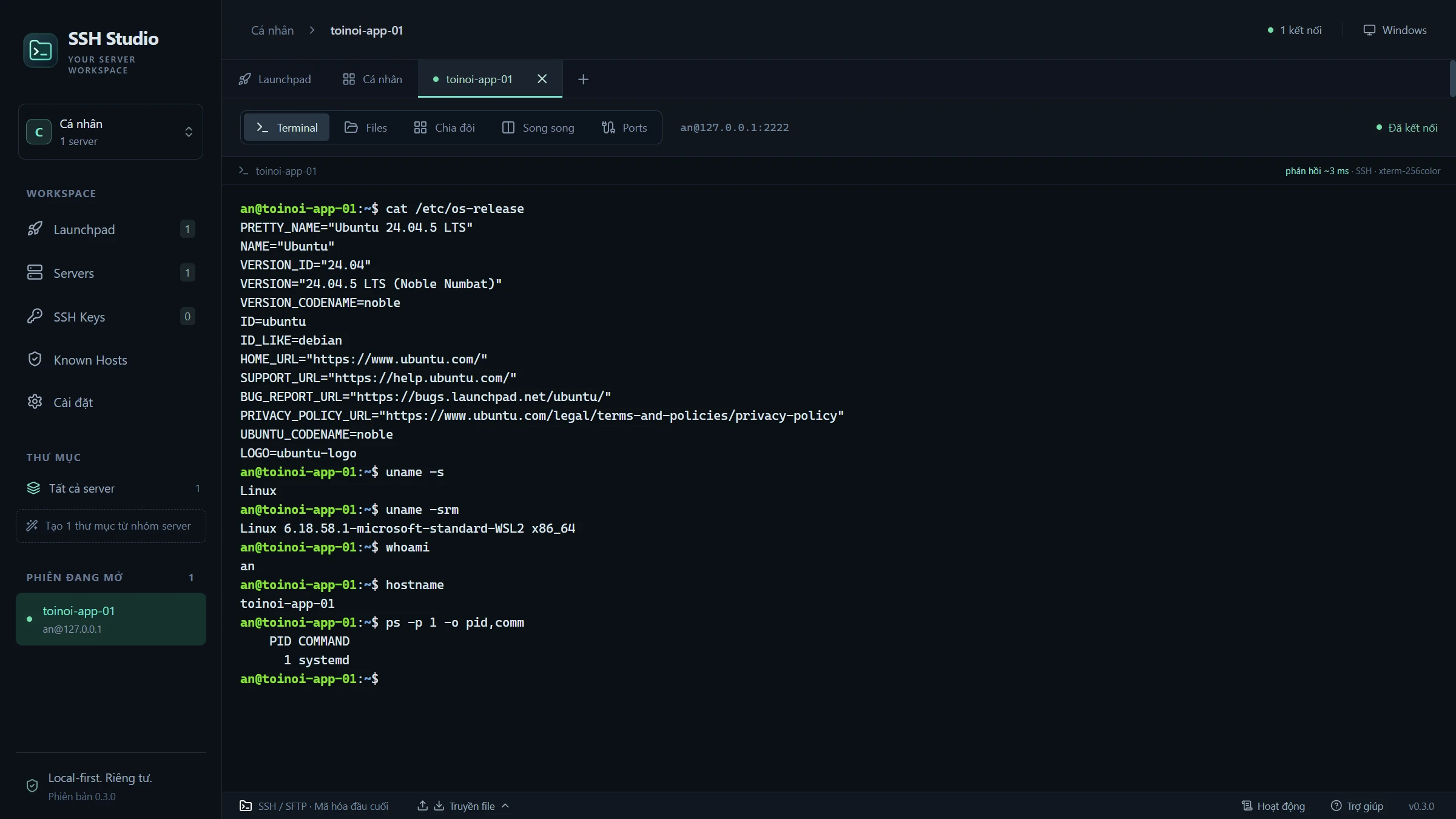
toinoi-app-01Trong ảnh, thanh trên cùng của phiên có năm nút chế độ xem (Terminal, Files, Chia đôi, Song song, Ports), địa chỉ an@127.0.0.1:2222 và trạng thái «Đã kết nối». Cột bên trái liệt kê workspace, danh sách server và các phiên đang mở.
6. Cùng một thư mục, hai cách nhìn
Bình nói dịch vụ báo giá nằm ở /opt/toinoi/bao-gia. An xem thư mục đó bằng lệnh ls -l, rồi chuyển sang chế độ Song song và gõ cùng đường dẫn vào khung Remote server:
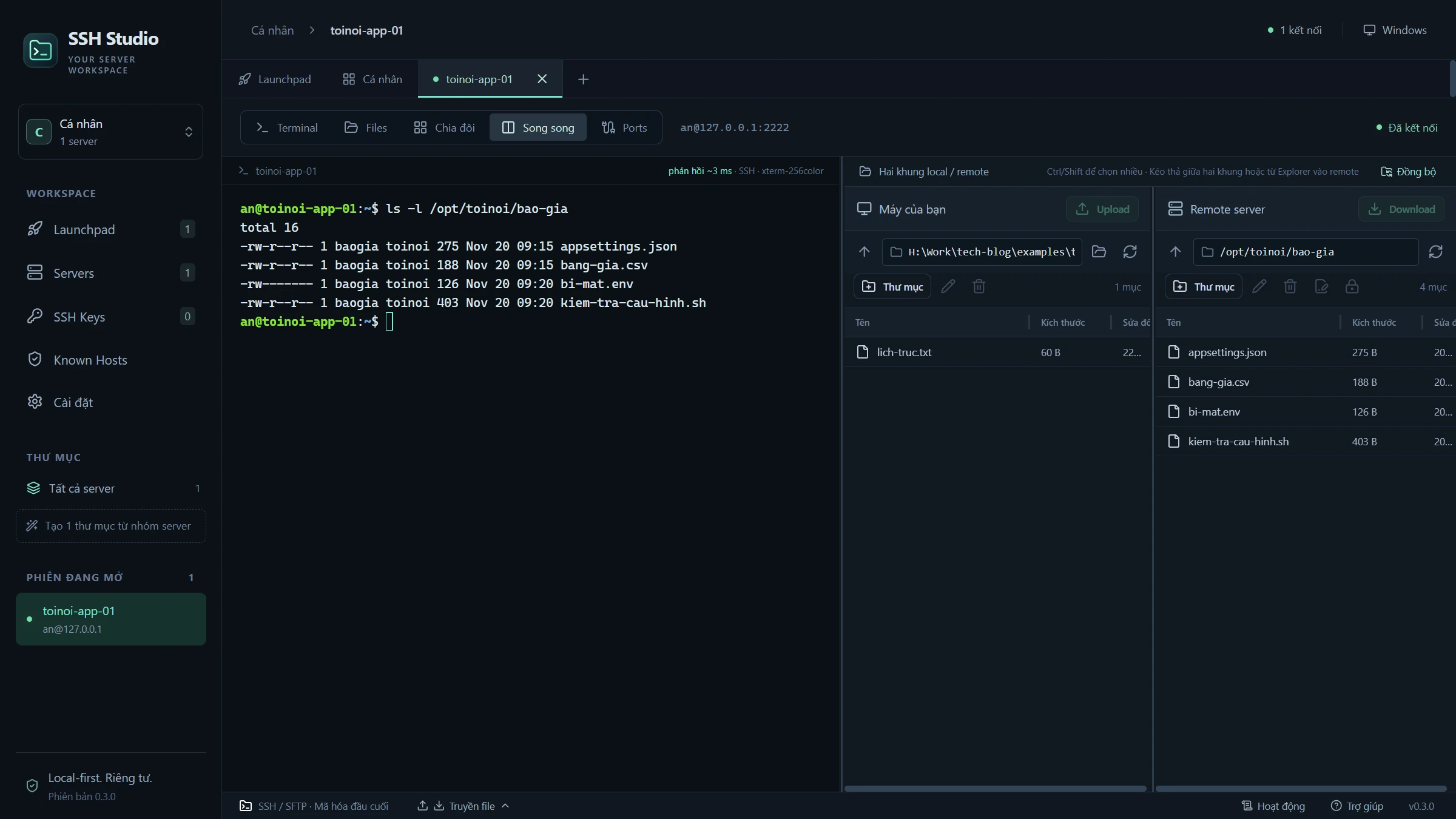
ls -l và khung Remote server cùng nhìn vào /opt/toinoi/bao-giaCả hai bên đều thấy bốn file: appsettings.json, bang-gia.csv, bi-mat.env, kiem-tra-cau-hinh.sh. Điểm khác nhau đáng chú ý:
- Khung Files cho bạn tên, kích thước và ngày sửa.
ls -lcho thêm quyền (-rw-r--r--), chủ sở hữu (baogia) và nhóm (toinoi). Đây là thông tin quyết định An đọc được file nào, và là nội dung của LNX-007. - Khung bên trái của Files, «Máy của bạn», là một thư mục trên máy An. Kéo file giữa hai khung là tải lên hoặc tải về (LNX-005).
- Khung Files đi qua SFTP với đúng tài khoản
an. File nàoankhông được đọc bằng lệnh thì cũng không mở được ở khung Files. Giao diện không cho bạn thêm quyền nào.
7. Lộ trình của Phần 1
| Bài | Bạn làm được gì |
|---|---|
| LNX-002 | Dựng server lab bằng Docker, kết nối bằng SSH Studio, đối chiếu fingerprint |
| LNX-003 | Đọc dấu nhắc, viết lệnh có tuỳ chọn và đối số, tự tra trợ giúp |
| LNX-004 | Đi lại trong cây thư mục, hiểu /etc, /var, /opt, /srv, /home |
| LNX-005 | Tạo, sao chép, di chuyển, xoá file; tải file lên bằng khung Files |
| LNX-006 | Xem file dài, sửa file bằng vim và bằng trình sửa file của SSH Studio |
| LNX-007 | Đọc và đặt quyền, dùng sudo |
| LNX-008 | Nối lệnh bằng pipe, ghi kết quả ra file |
| LNX-009 | Tìm file và tìm trong nội dung file |
| LNX-010 | Thực hành: chuẩn bị thư mục triển khai cho bao-gia, có bộ chấm tự động |
Các phần sau lần lượt là shell script (Phần 2), người dùng và SSH an toàn (Phần 3), tiến trình và dịch vụ (Phần 4), mạng, lưu trữ và giám sát (Phần 5), vận hành nhiều server và xử lý sự cố (Phần 6).
8. Hiểu lầm thường gặp
«Linux là Ubuntu.» Ubuntu là một bản phân phối. Lệnh cơ bản giống nhau giữa các bản phân phối, nhưng lệnh cài phần mềm và vài đường dẫn cấu hình thì khác. Khi tra tài liệu, luôn kiểm tra tài liệu viết cho bản phân phối nào.
«Có giao diện rồi thì không cần học lệnh.» Giao diện chỉ phủ một phần nhỏ công việc. Tài liệu vận hành, script triển khai, câu trả lời trên diễn đàn đều viết bằng lệnh. Giao diện là công cụ tăng tốc cho người đã hiểu lệnh.
«Dùng tài khoản root cho tiện.» root là tài khoản có mọi quyền; một lệnh gõ nhầm dưới quyền root không có gì chặn lại. Trong series, An đăng nhập bằng tài khoản thường và chỉ mượn quyền root cho từng lệnh bằng sudo. Server lab còn cấm hẳn việc đăng nhập bằng root qua SSH.
«Lab chạy trong Docker thì không giống server thật.» Lab của series chạy systemd và sshd như một máy Ubuntu thật; với nội dung của Phần 1, bạn sẽ không thấy khác biệt nào ngoài phiên bản kernel. Chỗ nào lab khác server thật, bài sẽ nói.
Bài tập
- Không nhìn lại bài, hãy viết một câu cho mỗi khái niệm: kernel, bản phân phối, shell, SSH, SFTP.
- Trong kết quả
cat /etc/os-releaseở mục 5, dòng nào cho bạn biết nên tìm tài liệu cài phần mềm của họ Debian? - Một đồng nghiệp gửi bạn kết quả
uname -srmlàLinux 6.8.0-48-generic aarch64. Máy đó dùng CPU loại gì? Một chương trình biên dịch chox86_64có chạy được trên máy đó không? - Vì sao khung Files của SSH Studio không mở được file mà lệnh
catbáoPermission denied?
Đọc tiếp
LNX-002 · Dựng server Linux bằng Docker và kết nối bằng SSH Studio: bạn dựng toinoi-app-01 trên máy mình và đăng nhập lần đầu.
Bình luận (…)