Tin nhắn của Bình có hai đường dẫn: /opt/toinoi/bao-gia và /var/log/toinoi. An quen với Windows, nơi chương trình nằm trong C:\Program Files và mỗi ổ đĩa là một chữ cái, nên có hai câu hỏi: vì sao chương trình ở /opt còn log lại ở /var, và ổ đĩa đâu?
Trên Linux không có chữ cái ổ đĩa. Mọi thứ nằm trong một cây duy nhất bắt đầu từ /, và vị trí của một file trong cây nói lên nó là loại dữ liệu gì. Biết quy ước đó, bạn vào một server lạ vẫn đoán được cấu hình ở đâu, log ở đâu, dữ liệu ở đâu.
Đọc trước: LNX-003. Trạng thái đầu bài: npm run setup -- 04. Sau bài này, bạn đi lại được trong cây thư mục bằng đường dẫn tuyệt đối và tương đối, đọc được mọi cột của ls -l, biết các thư mục cấp một dùng để làm gì và duyệt được cùng cây đó trong khung Files.
1. Một cây, một gốc
an@toinoi-app-01:~$ pwd
/home/an
an@toinoi-app-01:~$ ls /
bin                dev   lib                media  proc  sbin                sys  var
bin.usr-is-merged  etc   lib.usr-is-merged  mnt    root  sbin.usr-is-merged  tmp
boot               home  lib64              opt    run   srv                 usr
pwd (print working directory) in thư mục bạn đang đứng. ls / liệt kê thư mục gốc (root directory), ký hiệu là một dấu /. Mọi file trên máy đều nằm đâu đó bên dưới nó.
Đĩa thứ hai, ổ USB, ổ mạng không có chữ cái riêng: chúng được gắn (mount) vào một thư mục trong cây, và từ đó nội dung của chúng hiện ra như một thư mục thường (Phần 5).
Cách tổ chức các thư mục cấp một theo một chuẩn chung gọi là FHS (Filesystem Hierarchy Standard). Những thư mục bạn sẽ dùng nhiều:
| Thư mục | Chứa gì | Trên toinoi-app-01 |
|---|---|---|
/home | Thư mục riêng của từng người dùng | /home/an, /home/binh |
/etc | Cấu hình của hệ thống và của các dịch vụ, dạng văn bản | /etc/ssh/sshd_config, /etc/passwd |
/var | Dữ liệu thay đổi khi hệ thống chạy: log, hàng đợi, bộ đệm | /var/log/toinoi/bao-gia.log |
/opt | Phần mềm cài thêm, không do trình quản lý gói của bản phân phối cài | /opt/toinoi/bao-gia |
/srv | Dữ liệu mà server này phục vụ ra ngoài | Bài thực hành LNX-010 dựng /srv/toinoi |
/usr | Chương trình và thư viện của bản phân phối | /usr/bin/ls |
/tmp | File tạm; bị xoá khi khởi động lại | |
/root | Thư mục riêng của root (không nằm trong /home) | |
/proc, /sys, /dev | Không phải file trên đĩa: kernel bày thông tin về tiến trình, phần cứng và thiết bị ra dưới dạng file | |
/run | Dữ liệu trạng thái của các dịch vụ đang chạy; nằm trong RAM |
Vậy câu hỏi của An có câu trả lời: chương trình bao-gia là phần mềm cài thêm nên nằm ở /opt; log của nó là dữ liệu lớn dần theo thời gian nên nằm ở /var/log. Tách như vậy có lợi ích thực tế: /var đầy đĩa là sự cố thường gặp, và người vận hành thường đặt /var trên một phân vùng riêng để log không làm đầy phần còn lại của hệ thống.
Các mục bin.usr-is-merged, lib.usr-is-merged, sbin.usr-is-merged là dấu vết của Ubuntu 24.04 về việc gộp /bin vào /usr/bin; bạn không cần quan tâm tới chúng. Mục 5 giải thích /bin hiện là gì.
2. Đường dẫn tuyệt đối và tương đối
Một đường dẫn tuyệt đối bắt đầu bằng / và mô tả vị trí tính từ gốc: /var/log/toinoi. Nó chỉ tới cùng một chỗ, bất kể bạn đang đứng ở đâu.
Một đường dẫn tương đối không bắt đầu bằng / và được tính từ thư mục hiện tại: nếu đang ở /var/log thì toinoi nghĩa là /var/log/toinoi.
cd (change directory) đổi thư mục hiện tại:
an@toinoi-app-01:~$ cd /var/log
an@toinoi-app-01:/var/log$ pwd
/var/log
an@toinoi-app-01:/var/log$ ls
README            apt            btmp      faillog  lastlog  toinoi
alternatives.log  bootstrap.log  dpkg.log  journal  private  wtmp
an@toinoi-app-01:/var/log$ cd toinoi
an@toinoi-app-01:/var/log/toinoi$ pwd
/var/log/toinoi
an@toinoi-app-01:/var/log/toinoi$ cd ..
an@toinoi-app-01:/var/log$ pwd
/var/log
an@toinoi-app-01:/var/log$ cd ../../opt/toinoi/bao-gia
an@toinoi-app-01:/opt/toinoi/bao-gia$ pwd
/opt/toinoi/bao-gia
Đi theo từng bước:
cd /var/log: đường dẫn tuyệt đối. Dấu nhắc đổi thànhan@toinoi-app-01:/var/log$.cd toinoi: đường dẫn tương đối, vào thư mục con.cd ..:..là thư mục cha. Từ/var/log/toinoilên/var/log.cd ../../opt/toinoi/bao-gia: lên hai cấp (tới/), rồi xuốngopt/toinoi/bao-gia...dùng được ở bất cứ đâu trong đường dẫn.
Ngoài .. còn có . là chính thư mục hiện tại. . có vẻ vô dụng cho tới khi bạn cần nói «ngay ở đây»: cp /etc/hostname . chép file về thư mục hiện tại, ./kiem-tra-cau-hinh.sh chạy script nằm ngay đây (LNX-007).
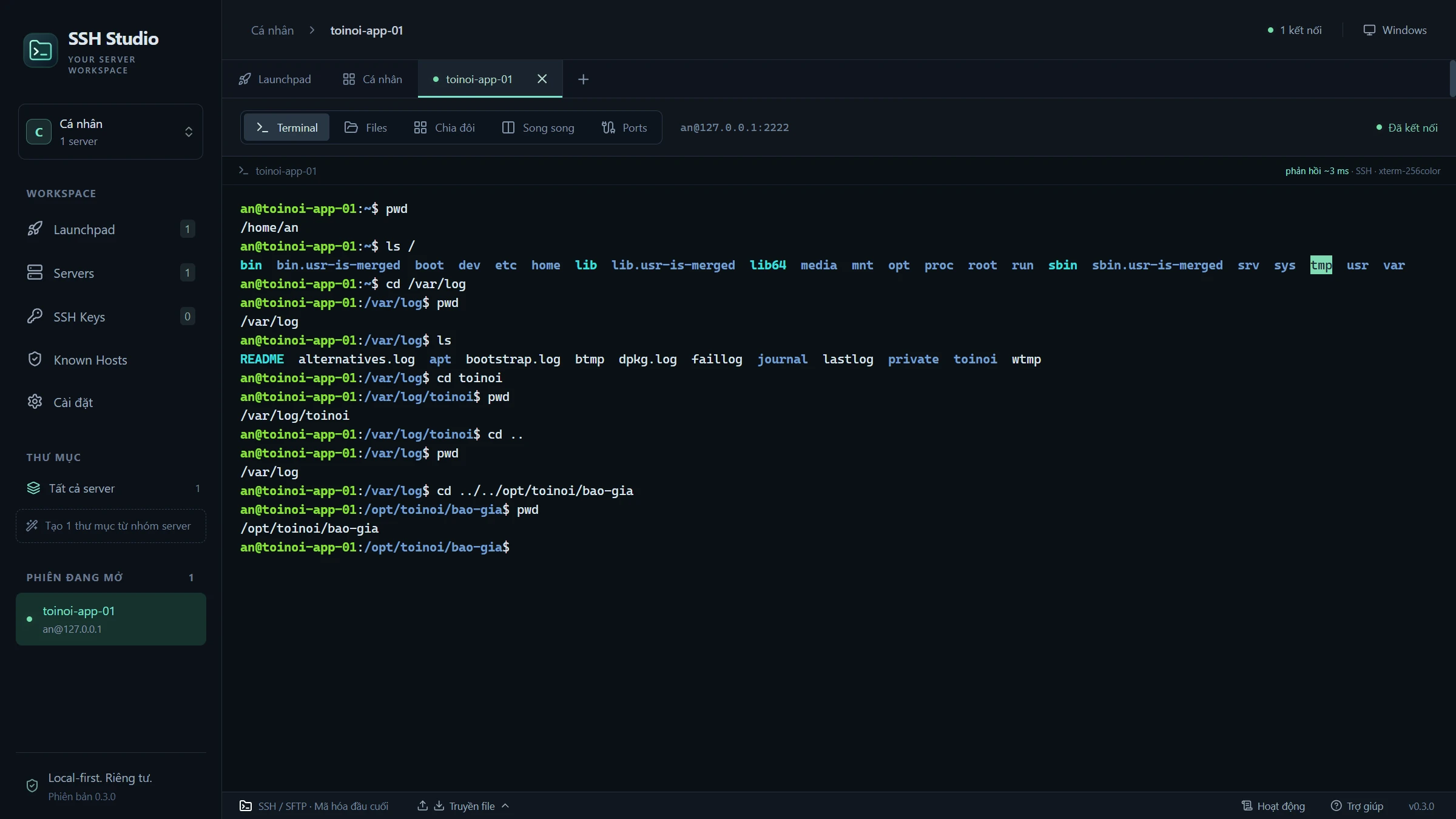
Terminal trong ảnh rộng hơn 100 cột nên ls / xếp các mục trên một dòng; bản ghi của lab dùng terminal 100 cột nên chia thành ba dòng. Nội dung như nhau.
Về nhà và quay lại
an@toinoi-app-01:/opt/toinoi/bao-gia$ cd
an@toinoi-app-01:~$ pwd
/home/an
an@toinoi-app-01:~$ cd -
/opt/toinoi/bao-gia
an@toinoi-app-01:/opt/toinoi/bao-gia$ cd ~
| Lệnh | Tới đâu |
|---|---|
cd (không đối số) | Thư mục riêng của bạn |
cd ~ | Như trên. ~ dùng được trong mọi đường dẫn: ~/tai-lieu là /home/an/tai-lieu |
cd - | Thư mục bạn vừa rời khỏi; lệnh in ra đường dẫn đó. Gõ lần nữa để quay lại |
cd - rất hữu ích khi bạn phải qua lại giữa hai thư mục xa nhau, ví dụ thư mục cấu hình và thư mục log của một dịch vụ.
Chọn loại nào?
- Trong script và tài liệu: dùng đường dẫn tuyệt đối. Script chạy từ thư mục nào cũng phải đúng.
- Khi gõ tay: đường dẫn tương đối ngắn hơn. Nhưng trước một lệnh xoá hoặc ghi đè, hãy chắc bạn biết mình đang đứng ở đâu. Dấu nhắc cho bạn biết điều đó.
3. Đọc một thư mục
an@toinoi-app-01:~$ ls /opt/toinoi/bao-gia
appsettings.json  bang-gia.csv  bi-mat.env  kiem-tra-cau-hinh.sh
an@toinoi-app-01:~$ ls -l /opt/toinoi/bao-gia
total 16
-rw-r--r-- 1 baogia toinoi 275 Nov 20 09:15 appsettings.json
-rw-r--r-- 1 baogia toinoi 188 Nov 20 09:15 bang-gia.csv
-rw------- 1 baogia toinoi 126 Nov 20 09:20 bi-mat.env
-rw-r--r-- 1 baogia toinoi 403 Nov 20 09:20 kiem-tra-cau-hinh.sh
an@toinoi-app-01:~$ ls -lh /var/log/toinoi
total 28K
-rw-r--r-- 1 baogia toinoi 27K Nov 21 12:17 bao-gia.log
an@toinoi-app-01:~$ ls -ld /opt/toinoi/bao-gia
drwxr-xr-x 1 baogia toinoi 4096 Nov 20 09:20 /opt/toinoi/bao-gia
Mỗi dòng của ls -l có bảy phần. Lấy dòng của bang-gia.csv:
-rw-r--r--   1   baogia   toinoi   188   Nov 20 09:15   bang-gia.csv
    ①        ②     ③        ④      ⑤        ⑥              ⑦
| Cột | Ý nghĩa | |
|---|---|---|
| ① | Loại và quyền | Ký tự đầu là loại: - file thường, d thư mục, l symlink. Chín ký tự sau là quyền (LNX-007) |
| ② | Số liên kết | Số tên cùng trỏ tới nội dung này. Với file thường gần như luôn là 1 |
| ③ | Chủ sở hữu | Người dùng sở hữu file |
| ④ | Nhóm | Nhóm sở hữu file |
| ⑤ | Kích thước | Tính bằng byte. Thêm -h để có đơn vị dễ đọc |
| ⑥ | Thời điểm sửa | Lần cuối nội dung thay đổi. File cũ hơn sáu tháng hiện năm thay cho giờ |
| ⑦ | Tên |
Hai tuỳ chọn hay đi cùng -l:
-h(human-readable):27Kthay cho27260.-d(directory): in thông tin của chính thư mục thay vì nội dung của nó. Không có-d, bạn không xem được quyền của bản thân thư mục/opt/toinoi/bao-gia.
Muốn sắp xếp: ls -lt theo thời điểm sửa (mới nhất trước), ls -lS theo kích thước, thêm -r để đảo thứ tự. ls -ltr là cách quen thuộc để thấy file vừa thay đổi nằm ở cuối, ngay trên dấu nhắc.
Nhìn cả cây
an@toinoi-app-01:~$ tree /opt/toinoi
/opt/toinoi
└── bao-gia
    ├── appsettings.json
    ├── bang-gia.csv
    ├── bi-mat.env
    └── kiem-tra-cau-hinh.sh

2 directories, 4 files
tree vẽ thư mục và mọi thứ bên dưới nó. Lab cài sẵn tree; trên nhiều server lệnh này không có sẵn và phải cài (sudo apt install tree). tree -L 2 giới hạn hai cấp, tree -d chỉ hiện thư mục. Đừng chạy tree /: cây của cả hệ thống có hàng trăm nghìn dòng.
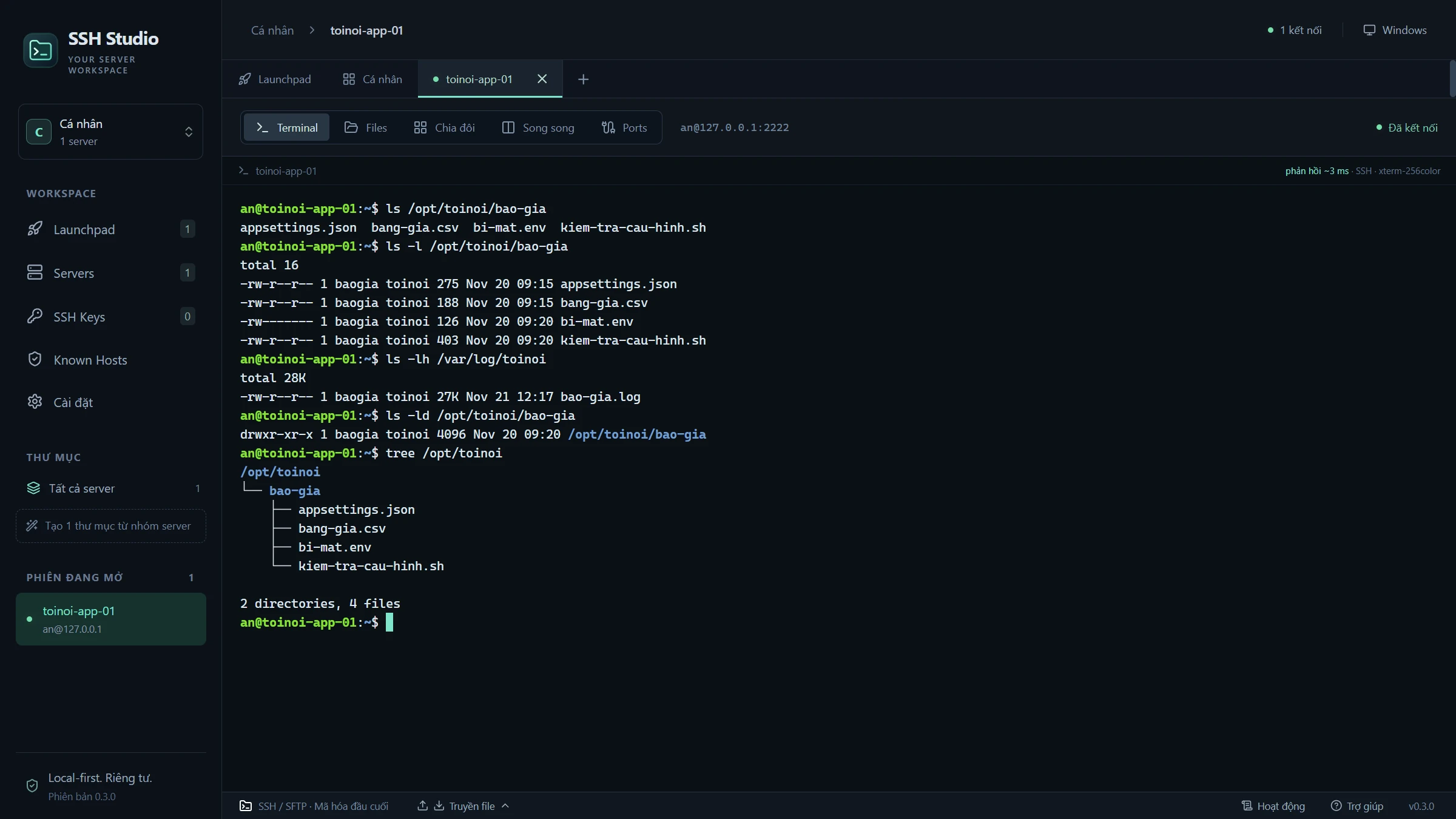
ls -l, ls -lh, ls -ld và tree4. Cùng cây đó trong khung Files
Chuyển phiên sang chế độ Files. Khung bên phải, Remote server, mở ở thư mục riêng của bạn. Gõ / vào ô đường dẫn rồi Enter:
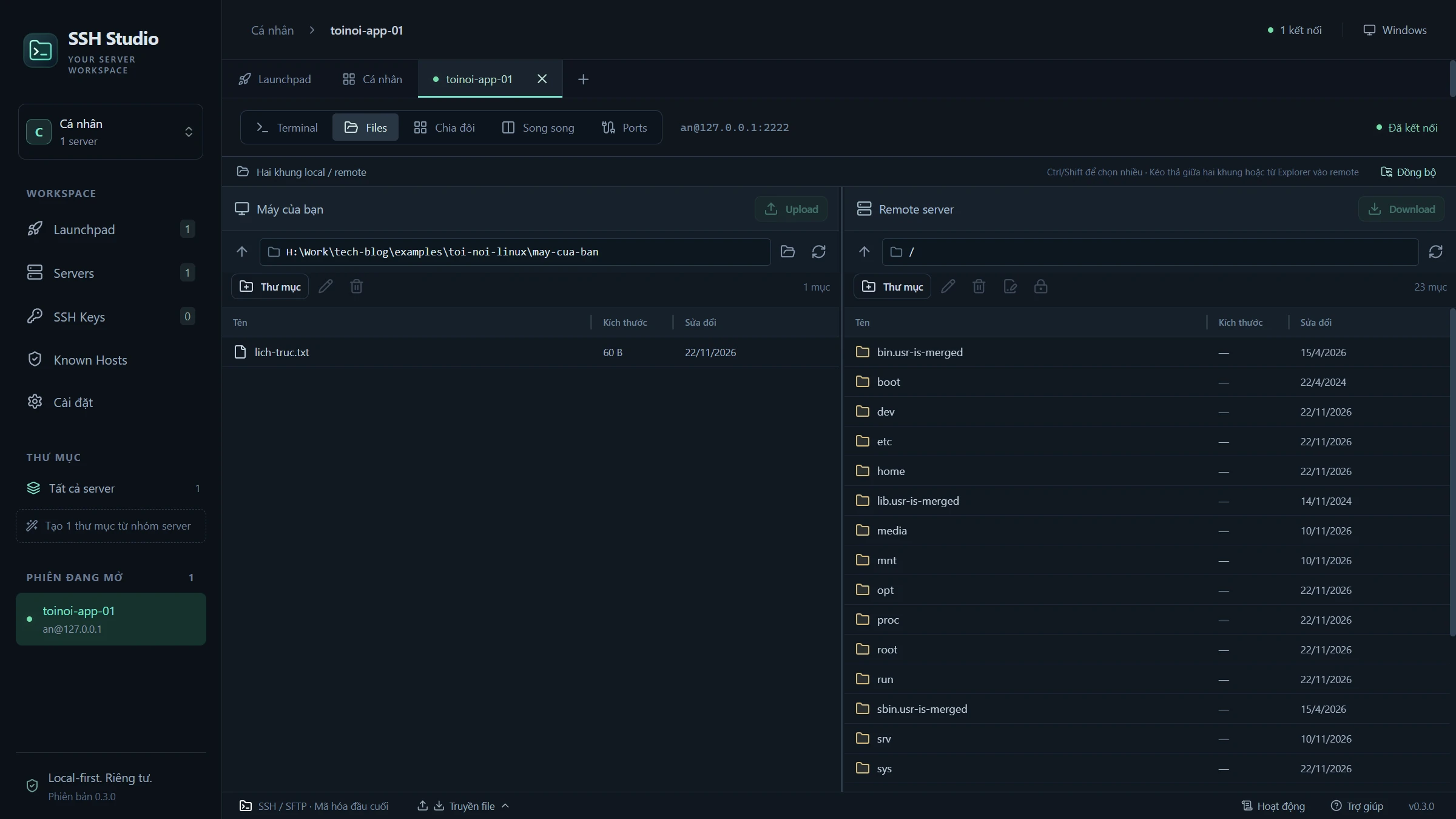
/| Trên khung Files | Lệnh tương ứng |
|---|---|
| Gõ đường dẫn vào ô đường dẫn rồi Enter | cd <đường dẫn> rồi ls -la |
| Nhấp đúp một thư mục | cd <tên> |
| Nút mũi tên lên (Thư mục cha) | cd .. |
| Nút Làm mới | ls lại |
| Nhấp tiêu đề cột Tên / Kích thước / Sửa đổi | ls với sắp xếp tương ứng |
Hai điều đáng để ý:
- Khung Files hiện cả file ẩn, tương đương
ls -a(không kể.và..). - Khung Files và terminal là hai kênh độc lập trên cùng kết nối.
cdtrong terminal không làm khung Files đổi thư mục, và ngược lại. Khung Files cũng không tự cập nhật khi bạn tạo file bằng lệnh; bấm Làm mới.
Khung bên trái, Máy của bạn, là một thư mục trên máy bạn. Trong series, khung này trỏ vào examples/toi-noi-linux/may-cua-ban, nơi lab để sẵn file dùng cho bài sau.
5. File ẩn, symlink và loại file
an@toinoi-app-01:~$ ls -a
.  ..  .bash_logout  .bashrc  .cache  .lesshst  .profile  huong-dan.txt
an@toinoi-app-01:~$ ls -ld /bin /sbin /lib
lrwxrwxrwx 1 root root 7 Apr 22  2024 /bin -> usr/bin
lrwxrwxrwx 1 root root 7 Apr 22  2024 /lib -> usr/lib
lrwxrwxrwx 1 root root 8 Apr 22  2024 /sbin -> usr/sbin
File ẩn. Tên bắt đầu bằng dấu chấm thì ls không hiện, trừ khi có -a. Đây chỉ là quy ước hiển thị, không phải một tính năng bảo mật. Thư mục riêng dùng file ẩn cho cấu hình của từng người: .bashrc (cấu hình bash, nơi đặt alias ls ở bài trước), .profile, .bash_logout. .cache và .lesshst do các chương trình tạo ra khi chạy (.lesshst là lịch sử tìm kiếm của trình xem trang mà man dùng).
Symlink. Dòng /bin -> usr/bin bắt đầu bằng chữ l: /bin không phải một thư mục thật mà là một liên kết tượng trưng (symbolic link, symlink) trỏ tới usr/bin. Mở /bin/ls thì hệ thống đưa bạn tới /usr/bin/ls. Các bản phân phối hiện đại gộp /bin vào /usr/bin và để lại symlink để những script cũ ghi cứng /bin/sh vẫn chạy. Bạn sẽ tự tạo symlink ở bài thực hành.
Loại file. Phần mở rộng .csv, .sh trên Linux chỉ là một phần của tên, để người đọc dễ nhận biết. Hệ thống không dựa vào nó. file đọc nội dung để nói cho bạn biết một file thực sự là gì:
an@toinoi-app-01:~$ file /opt/toinoi/bao-gia/bang-gia.csv
/opt/toinoi/bao-gia/bang-gia.csv: CSV Unicode text, UTF-8 text
an@toinoi-app-01:~$ file /opt/toinoi/bao-gia/kiem-tra-cau-hinh.sh
/opt/toinoi/bao-gia/kiem-tra-cau-hinh.sh: Bourne-Again shell script, Unicode text, UTF-8 text executable
an@toinoi-app-01:~$ file /usr/bin/ls
/usr/bin/ls: ELF 64-bit LSB pie executable, x86-64, version 1 (SYSV), dynamically linked, interpreter /lib64/ld-linux-x86-64.so.2, BuildID[sha1]=44900829b39271d878615772bb2a6ffa422f0891, for GNU/Linux 3.2.0, stripped
bang-gia.csv là văn bản UTF-8. kiem-tra-cau-hinh.sh là một shell script. /usr/bin/ls là file thực thi dạng ELF, định dạng chương trình đã biên dịch của Linux. Trước khi cat một file lạ, chạy file trước: cat một file nhị phân sẽ đổ ký tự rác ra terminal.
Mọi thông tin về một file. stat in tất cả những gì hệ thống file biết:
an@toinoi-app-01:~$ stat /opt/toinoi/bao-gia/bang-gia.csv
  File: /opt/toinoi/bao-gia/bang-gia.csv
  Size: 188             Blocks: 8          IO Block: 4096   regular file
Device: 0,120   Inode: 538075      Links: 1
Access: (0644/-rw-r--r--)  Uid: (  990/  baogia)   Gid: ( 2000/  toinoi)
Access: 2026-11-20 09:15:00.000000000 +0700
Modify: 2026-11-20 09:15:00.000000000 +0700
Change: 2026-11-22 22:26:53.451433375 +0700
 Birth: 2026-11-22 22:26:53.451338775 +0700
Ba mốc thời gian dễ nhầm:
| Mốc | Đổi khi nào |
|---|---|
Modify (mtime) | Nội dung file thay đổi. Đây là cột thời gian của ls -l |
Change (ctime) | Nội dung hoặc thông tin về file (quyền, chủ sở hữu, tên) thay đổi |
Access (atime) | File được đọc. Nhiều hệ thống cập nhật thưa để đỡ ghi đĩa, đừng dựa vào mốc này |
Change không phải «ngày tạo». Trong kết quả trên, Modify là ngày 20/11 (lúc file được soạn) còn Change là lúc lab được dựng (file được chép vào và đổi chủ sở hữu). Số Inode, Device và hai mốc Change, Birth trên máy bạn sẽ khác.
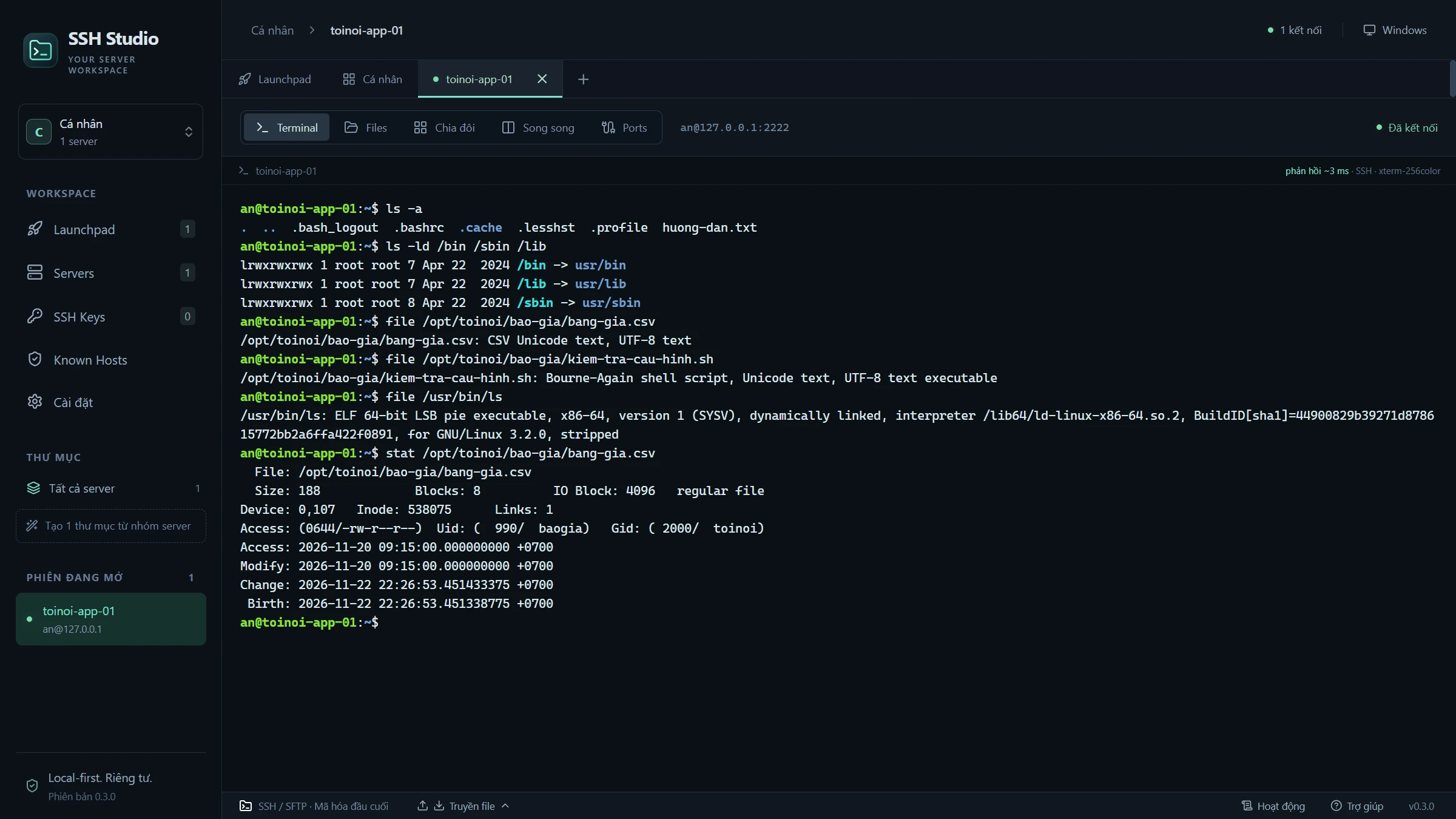
file và stat6. Lỗi thường gặp
cd vào đường dẫn tương đối từ sai chỗ. cd toinoi chỉ đúng khi bạn đang ở /var/log. Thông báo No such file or directory sau một lệnh cd gần như luôn có nghĩa là thư mục hiện tại không như bạn tưởng. Chạy pwd.
Thừa hoặc thiếu dấu / ở đầu. cd /tai-lieu tìm tai-lieu ở thư mục gốc; cd tai-lieu tìm ở thư mục hiện tại. Một ký tự, hai nơi hoàn toàn khác nhau.
Tưởng khung Files đi theo terminal. Hai bên độc lập. Đặt đường dẫn riêng cho từng bên.
Dùng ls -l <thư mục> để xem quyền của thư mục. Lệnh đó liệt kê nội dung. Thêm -d.
Đọc Change thành ngày tạo. Ngày tạo là Birth, và không phải hệ thống file nào cũng ghi mốc này.
Bài tập
- Từ
/home/an, viết một lệnhcddùng đường dẫn tương đối để tới/var/log/toinoi. Rồi quay về bằngcd -. ls -ld /etc /var/log /tmp. Ba thư mục này thuộc về ai? Quyền của/tmpcó ký tự gì khác thường ở cuối? (Phần 3 giải thích.)- Chạy
ls -lt /etc | head. File nào trong/etcđược sửa gần đây nhất, và vì sao lại là lúc dựng lab? (| headchỉ lấy 10 dòng đầu; LNX-008 giải thích dấu|.) - Trong khung Files, đi tới
/var/log/toinoi. File log lớn bao nhiêu? So vớils -lh. file /etc/hostname /bin /dev/null /proc/version. Giải thích bốn kết quả.
Đọc tiếp
LNX-005 · Tạo, sao chép, di chuyển và xoá file: bắt đầu thay đổi cây thư mục, bằng lệnh và bằng khung Files.
Bình luận (…)