An chép một lệnh từ tài liệu nội bộ của nhóm: ls -la /opt/toinoi. Lệnh chạy được. Hôm sau An cần xem thư mục log và gõ ls -al /var/log/toinoi, rồi tự hỏi: -la với -al có khác nhau không? Có viết -l -a được không? --all trong một bài viết khác có phải cùng một thứ?
Người chép lệnh thì phải nhớ từng lệnh. Người hiểu cấu trúc dòng lệnh thì đọc được lệnh chưa gặp bao giờ, và biết tra ở đâu khi không chắc. Bài này dạy cấu trúc đó.
Đọc trước: LNX-002. Cần server lab đang chạy và một phiên SSH Studio tới toinoi-app-01 (npm run setup -- 03 nếu muốn bắt đầu từ trạng thái sạch). Sau bài này, bạn đọc được mọi dòng lệnh theo ba phần, tự tra được lệnh lạ bằng --help và man, và biết một lệnh thành công hay thất bại qua mã thoát.
1. Dấu nhắc nói gì?
an@toinoi-app-01:~$
| Phần | Ý nghĩa |
|---|---|
an | Người dùng mà shell đang chạy dưới danh nghĩa đó |
toinoi-app-01 | Tên máy |
~ | Thư mục hiện tại. ~ là cách viết tắt thư mục riêng của bạn, /home/an |
$ | Bạn là người dùng thường. Shell của root kết thúc bằng # |
Dấu nhắc đổi theo thư mục bạn đang đứng: vào /var/log thì nó thành an@toinoi-app-01:/var/log$. Trong tài liệu, người ta thường chỉ viết $ ở đầu để nói «đây là lệnh gõ ở shell», và # để nói «lệnh này cần quyền root». Khi chép lệnh, đừng chép dấu $.
Shell bạn đang dùng là bash:
an@toinoi-app-01:~$ echo $SHELL
/bin/bash
echo in lại những gì đứng sau nó. $SHELL là một biến môi trường: shell thay $SHELL bằng giá trị của biến trước khi chạy echo. Biến môi trường là nội dung của Phần 2; ở đây chỉ cần biết dấu $ đứng trước một cái tên nghĩa là «lấy giá trị».
2. Ba phần của một dòng lệnh
ls      -la        /opt/toinoi
lệnh    tuỳ chọn   đối số
- Lệnh (command): chương trình cần chạy. Luôn là từ đầu tiên.
- Tuỳ chọn (option): thay đổi cách lệnh làm việc. Bắt đầu bằng
-(dạng ngắn, một chữ) hoặc--(dạng dài, cả từ). - Đối số (argument): thứ mà lệnh tác động lên, thường là file hoặc thư mục.
Các phần cách nhau bằng dấu cách. Shell tách dòng lệnh theo dấu cách trước khi làm bất cứ việc gì khác, nên ls-la là một lệnh không tồn tại, và một tên file có dấu cách phải đặt trong dấu nháy.
Thử với date, lệnh in ngày giờ:
an@toinoi-app-01:~$ date
Sun Nov 22 22:27:00 +07 2026
an@toinoi-app-01:~$ date +%F
2026-11-22
an@toinoi-app-01:~$ date --utc +%H:%M
15:27
Không có gì theo sau, date in ngày giờ theo múi giờ của server (+07). Đối số +%F yêu cầu định dạng năm-tháng-ngày. Tuỳ chọn dài --utc đổi sang giờ UTC. Ngày giờ của bạn sẽ khác kết quả trên.
Giờ tới ls, lệnh liệt kê thư mục:
an@toinoi-app-01:~$ ls
huong-dan.txt
an@toinoi-app-01:~$ ls -l
total 4
-rw-r--r-- 1 an an 330 Nov 20 08:30 huong-dan.txt
an@toinoi-app-01:~$ ls -a
.  ..  .bash_logout  .bashrc  .cache  .profile  huong-dan.txt
an@toinoi-app-01:~$ ls -l -a
total 28
drwxr-x--- 1 an   an   4096 Nov 22 22:26 .
drwxr-xr-x 1 root root 4096 Nov 22 22:26 ..
-rw-r--r-- 1 an   an    220 Mar 31  2024 .bash_logout
-rw-r--r-- 1 an   an   3771 Mar 31  2024 .bashrc
drwx------ 2 an   an   4096 Nov 22 22:26 .cache
-rw-r--r-- 1 an   an    807 Mar 31  2024 .profile
-rw-r--r-- 1 an   an    330 Nov 20 08:30 huong-dan.txt
| Lệnh | Khác gì |
|---|---|
ls | Chỉ tên, không kể file ẩn |
ls -l | Dạng dài (long): mỗi mục một dòng, kèm quyền, chủ sở hữu, kích thước, thời điểm sửa |
ls -a | Tất cả (all): cả những mục có tên bắt đầu bằng dấu chấm. Trên Linux, đó là quy ước của «file ẩn» |
ls -l -a | Cả hai |
Dòng total ở đầu là tổng dung lượng đĩa các mục chiếm, tính theo khối 1 KB. . là chính thư mục này và .. là thư mục cha; bài sau dùng tới chúng. Ý nghĩa từng cột của ls -l là nội dung của LNX-004 và LNX-007.
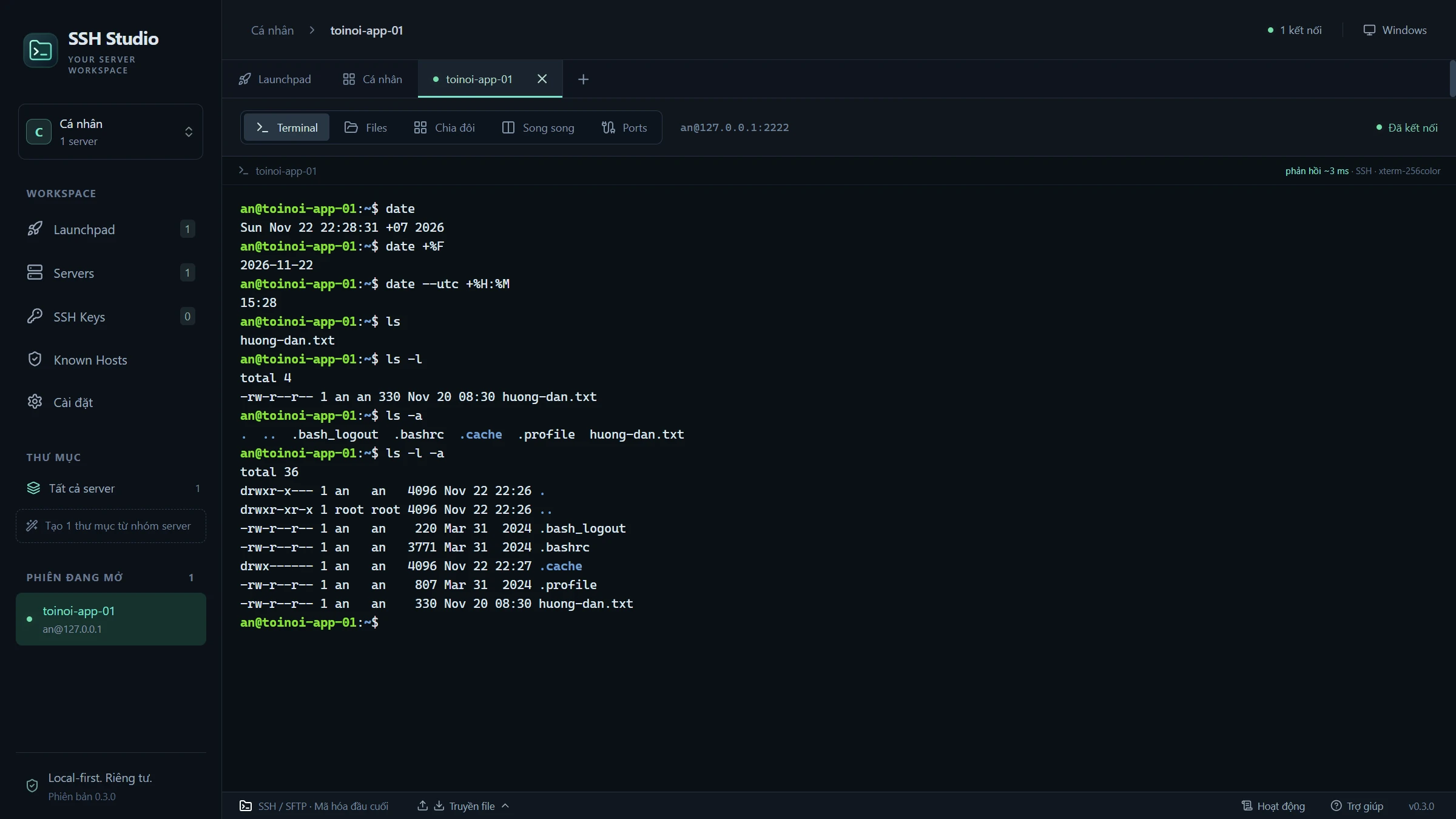
Trong ảnh, .cache có màu xanh: trên terminal, ls tô màu theo loại mục, và xanh dương là thư mục. Khối kết quả dạng chữ trong bài không giữ màu.
Gộp tuỳ chọn ngắn
Nhiều tuỳ chọn ngắn viết liền được sau một dấu -, và thứ tự không quan trọng:
an@toinoi-app-01:~$ ls -la
total 28
drwxr-x--- 1 an   an   4096 Nov 22 22:26 .
drwxr-xr-x 1 root root 4096 Nov 22 22:26 ..
-rw-r--r-- 1 an   an    220 Mar 31  2024 .bash_logout
-rw-r--r-- 1 an   an   3771 Mar 31  2024 .bashrc
drwx------ 2 an   an   4096 Nov 22 22:26 .cache
-rw-r--r-- 1 an   an    807 Mar 31  2024 .profile
-rw-r--r-- 1 an   an    330 Nov 20 08:30 huong-dan.txt
an@toinoi-app-01:~$ ls -la /opt/toinoi
total 12
drwxr-xr-x 1 baogia toinoi 4096 Nov 20 09:20 .
drwxr-xr-x 1 root   root   4096 Nov 22 22:26 ..
drwxr-xr-x 1 baogia toinoi 4096 Nov 20 09:20 bao-gia
ls -l -a, ls -la và ls -al là một. Dạng dài của -a là --all; tuỳ chọn dài không gộp được, phải viết từng cái. Đó là câu trả lời cho ba câu hỏi của An.
Lệnh cuối có thêm đối số /opt/toinoi: liệt kê thư mục đó thay vì thư mục hiện tại. Phần lớn lệnh làm việc với file đều theo cách này: không có đối số thì dùng thư mục hiện tại.
Hai điều cần nhớ:
- Linux phân biệt chữ hoa và chữ thường ở mọi nơi:
ls -akhácls -A,Bang-gia.csvkhácbang-gia.csv, lệnhLSkhông tồn tại. - Quy ước
-x/--tu-day-durất phổ biến nhưng không phải luật. Vài lệnh lâu đời có cú pháp riêng (find -name,tar xf,ps aux). Khi không chắc, tra.
3. Lệnh đó là gì và nằm ở đâu?
an@toinoi-app-01:~$ type ls
ls is aliased to `ls --color=auto'
an@toinoi-app-01:~$ type cd
cd is a shell builtin
an@toinoi-app-01:~$ type date
date is hashed (/usr/bin/date)
type cho biết shell hiểu một cái tên là gì. Có ba câu trả lời khác nhau ở đây:
cd is a shell builtin:cdlà lệnh dựng sẵn trong bash, không phải một chương trình riêng. Nó phải như vậy, vì đổi thư mục là thay đổi trạng thái của chính shell.date is hashed (/usr/bin/date):datelà một chương trình, file thực thi nằm ở/usr/bin/date. «hashed» nghĩa là bash đã tìm thấy nó một lần và nhớ vị trí. Với lệnh chưa chạy lần nào trong phiên, bạn sẽ thấydate is /usr/bin/date.ls is aliased to `ls --color=auto':lslà một alias, tức tên tắt do shell thay bằng một dòng lệnh khác. Ubuntu đặt sẵn alias này trong file~/.bashrcđểlstô màu. Mỗi lần bạn gõls -l, bash thực ra chạyls --color=auto -l.
Biết điều này giải thích được một hiện tượng khó hiểu: cùng một lệnh ls cho kết quả hơi khác nhau khi bạn gõ tay và khi nó chạy trong một script, vì script không có alias. LNX-007 có một ví dụ cụ thể.
4. Tra trợ giúp
--help: tóm tắt nhanh
Gần như mọi lệnh đều nhận --help và in cách dùng:
an@toinoi-app-01:~$ whoami --help
Usage: whoami [OPTION]...
Print the user name associated with the current effective user ID.
Same as id -un.

      --help        display this help and exit
      --version     output version information and exit

GNU coreutils online help: <https://www.gnu.org/software/coreutils/>
Report any translation bugs to <https://translationproject.org/team/>
Full documentation <https://www.gnu.org/software/coreutils/whoami>
or available locally via: info '(coreutils) whoami invocation'
Dòng Usage: là cú pháp. Ngoặc vuông [OPTION] nghĩa là không bắt buộc; dấu ba chấm nghĩa là lặp lại được. ls --help dài hơn nhiều, hơn trăm dòng; bài LNX-006 chỉ cách đọc một kết quả dài từng trang.
Lệnh dựng sẵn của bash như cd không có --help; dùng help cd.
man: tài liệu đầy đủ
an@toinoi-app-01:~$ man -f ls
ls (1)               - list directory contents
an@toinoi-app-01:~$ man -f date passwd
date (1)             - print or set the system date and time
passwd (1)           - change user password
passwd (1ssl)        - OpenSSL application commands
passwd (5)           - the password file
man -f in một dòng mô tả cho mỗi trang tài liệu có tên đó. Số trong ngoặc là mục (section) của tài liệu: mục 1 là lệnh cho người dùng, mục 5 là định dạng file, mục 8 là lệnh quản trị. passwd có ở cả mục 1 (lệnh đổi mật khẩu) và mục 5 (định dạng file /etc/passwd). Mặc định man passwd mở mục 1; muốn mục 5, gõ man 5 passwd.
Mở trang tài liệu của ls:
man ls
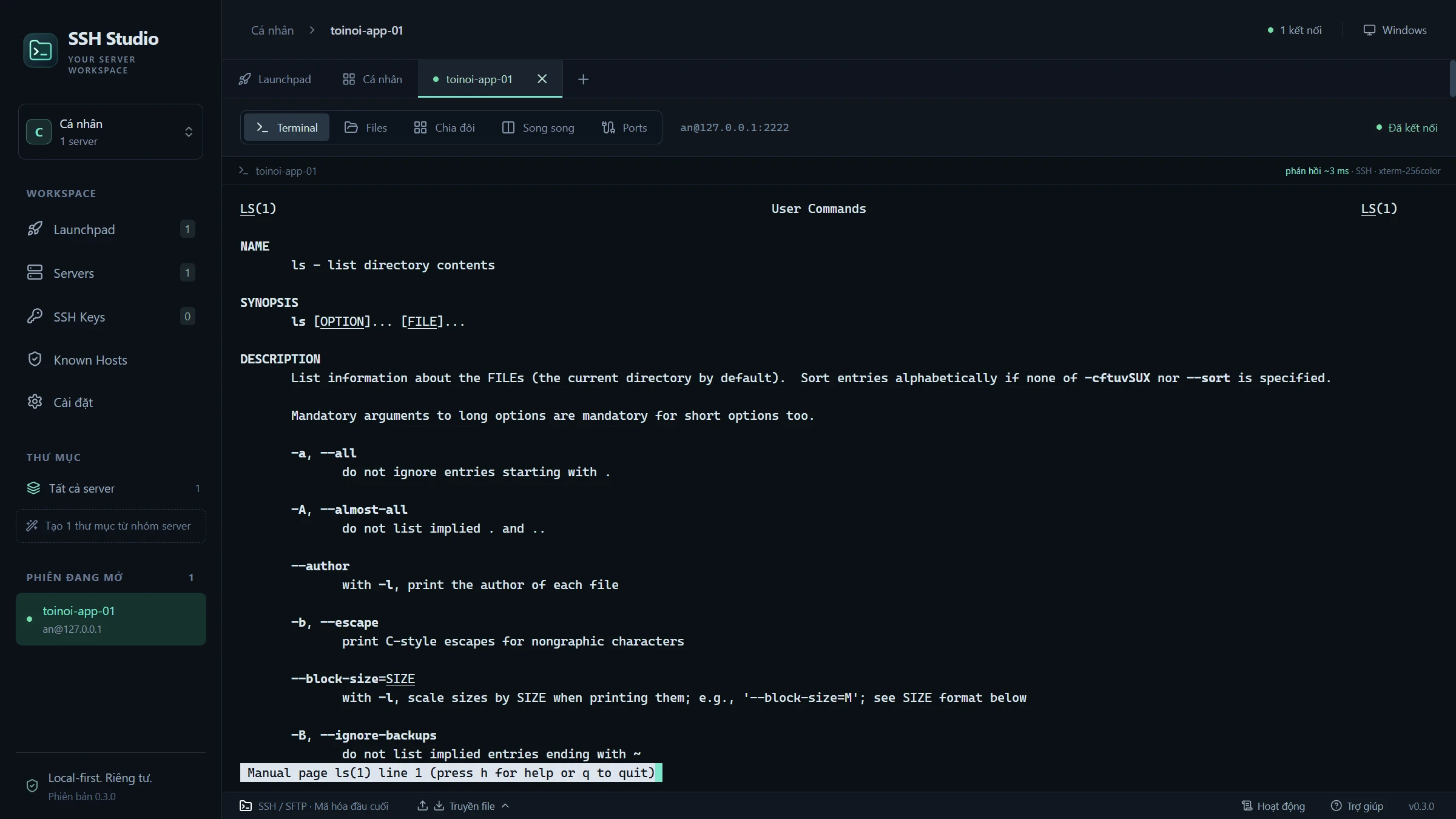
man ls mở trong trình xem từng trangman chiếm cả màn hình và chờ phím. Các phím cần biết:
| Phím | Tác dụng |
|---|---|
Space / b | Xuống / lên một trang |
↓ ↑ hoặc j k | Xuống / lên một dòng |
/chuỗi rồi Enter | Tìm chuỗi; n tới kết quả kế, N về kết quả trước |
g / G | Về đầu / tới cuối |
q | Thoát |
Cấu trúc của mọi trang man giống nhau: NAME (lệnh làm gì, trong một dòng), SYNOPSIS (cú pháp), DESCRIPTION (từng tuỳ chọn), và thường có EXAMPLES ở gần cuối. Mẹo: gõ / rồi tên tuỳ chọn, ví dụ /--all, để nhảy thẳng tới chỗ cần.
Ảnh Ubuntu dùng cho Docker vốn không có trang man (để ảnh nhỏ). Lab của series cài lại, vì trên server thật bạn có chúng và cần chúng.
5. Khi gõ sai: thông báo lỗi và mã thoát
an@toinoi-app-01:~$ lss
-bash: lss: command not found
an@toinoi-app-01:~$ ls /khong-co
ls: cannot access '/khong-co': No such file or directory
an@toinoi-app-01:~$ echo $?
2
an@toinoi-app-01:~$ ls /opt
toinoi
an@toinoi-app-01:~$ echo $?
0
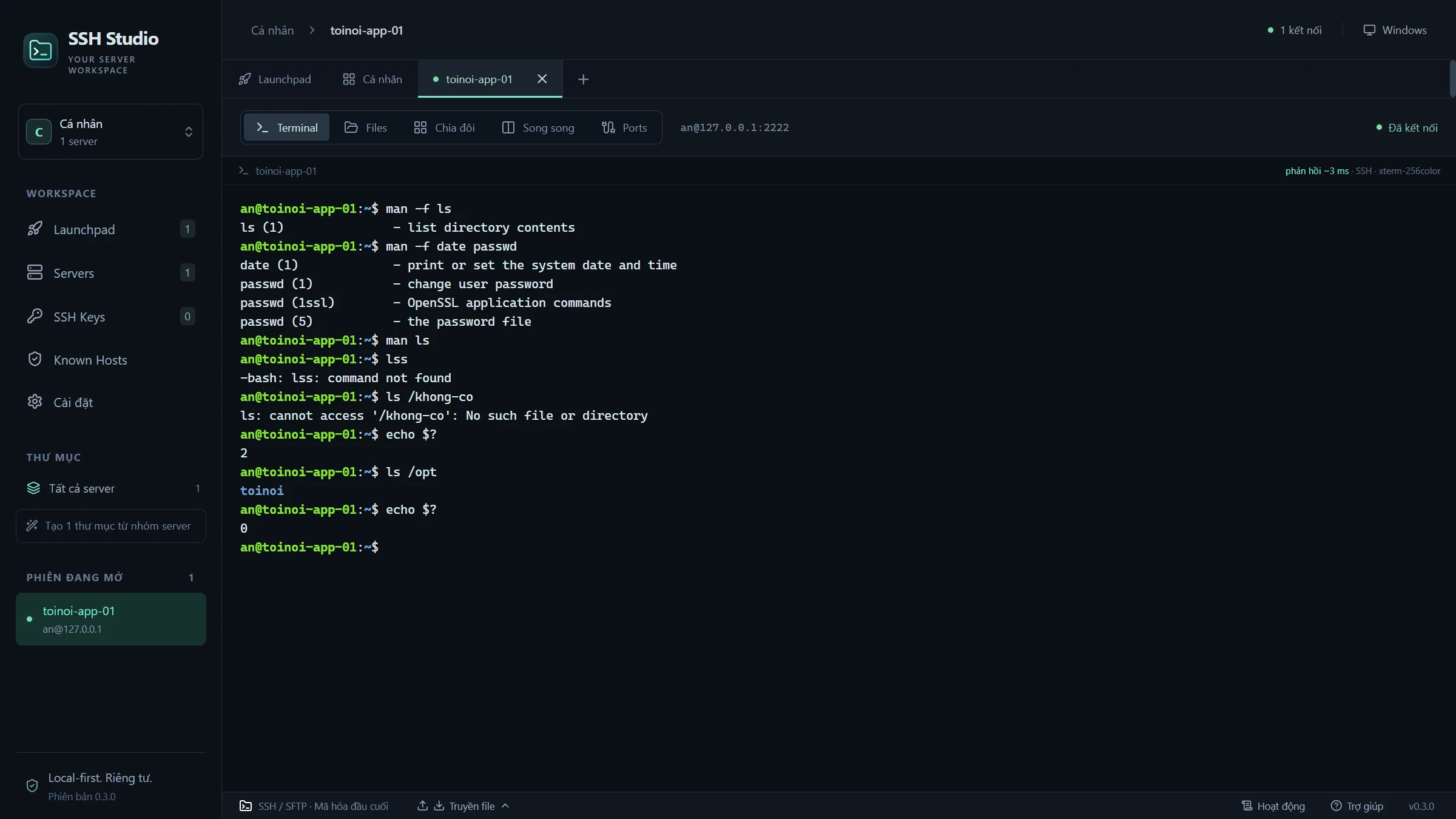
Hai lỗi đầu khác nhau về bản chất:
-bash: lss: command not found: lỗi do bash báo. Bash không tìm thấy lệnh nào tênlss. Không chương trình nào được chạy.ls: cannot access '/khong-co': No such file or directory: lỗi dolsbáo. Lệnh tồn tại và đã chạy, nhưng đối số trỏ tới thứ không có.
Thói quen đáng tập: đọc chữ đứng trước dấu hai chấm đầu tiên của thông báo lỗi. Đó là tên của chương trình đang phàn nàn, và nó cho bạn biết phải sửa ở đâu.
$? là mã thoát (exit code) của lệnh vừa chạy. Mọi lệnh kết thúc đều trả về một số: 0 là thành công, khác 0 là thất bại. ls /khong-co trả về 2; ls /opt trả về 0. Con số cụ thể khác nhau tuỳ lệnh (trang man của lệnh thường có mục EXIT STATUS), nhưng quy ước «0 là ổn» thì không đổi.
Bạn không nhìn thấy mã thoát trừ khi hỏi, nhưng script và các công cụ tự động dựa hoàn toàn vào nó để biết bước trước có thành công không. LNX-008 dùng mã thoát để nối lệnh có điều kiện.
$?6. Gõ ít hơn, nhầm ít hơn
Phím của bash
| Phím | Tác dụng |
|---|---|
Tab | Tự hoàn thành tên lệnh, tên file, đường dẫn. Gõ cat hu rồi Tab thành cat huong-dan.txt. Nhấn Tab hai lần để xem các khả năng |
↑ ↓ | Đi qua các lệnh đã gõ |
Ctrl+R | Tìm ngược trong lịch sử lệnh: gõ vài chữ, bash đưa ra lệnh gần nhất có chứa chúng |
Ctrl+A / Ctrl+E | Về đầu / tới cuối dòng |
Ctrl+W | Xoá từ đứng trước con trỏ |
Ctrl+U | Xoá từ con trỏ về đầu dòng |
Ctrl+C | Huỷ lệnh đang gõ, hoặc ngắt chương trình đang chạy |
Ctrl+L | Xoá màn hình (như lệnh clear) |
Ctrl+D | Kết thúc phiên (như lệnh exit) khi dòng lệnh đang trống |
Tab quan trọng hơn mức «tiện»: nếu Tab không hoàn thành được một đường dẫn, nhiều khả năng bạn đã gõ sai từ trước đó. Người làm lâu trên server gõ Tab liên tục để kiểm tra chính mình.
Lệnh history in toàn bộ lịch sử lệnh của bạn, kèm số thứ tự. Bash ghi lịch sử vào file ~/.bash_history khi phiên kết thúc.
Phím của SSH Studio
Trong terminal, Ctrl+C thuộc về shell (ngắt chương trình), nên sao chép và dán dùng tổ hợp khác:
| Phím | Tác dụng |
|---|---|
Ctrl+Shift+C / Ctrl+Shift+V | Sao chép vùng chọn / dán. Chuột phải cũng dán |
Ctrl+Shift+F | Tìm trong nội dung terminal (LNX-009) |
Ctrl+= / Ctrl+- / Ctrl+0 | Phóng to / thu nhỏ / đặt lại cỡ chữ terminal |
Ctrl+Tab, Ctrl+1…9 | Chuyển giữa các tab phiên |
F1 hoặc Ctrl+/ | Mở bảng phím tắt |
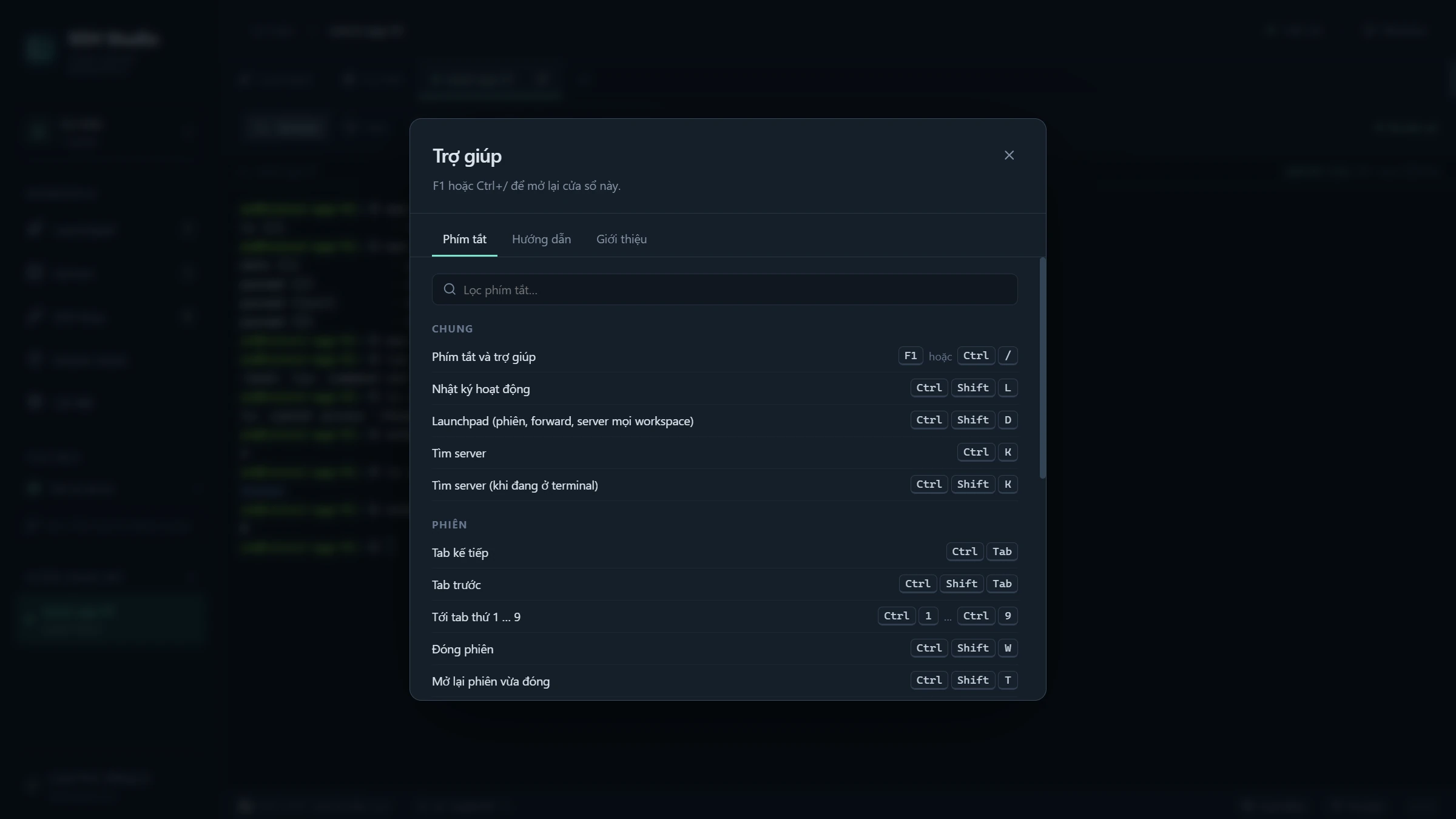
F1Cẩn thận khi dán lệnh nhiều dòng chép từ trang web: mỗi dấu xuống dòng là một lần Enter, lệnh chạy ngay khi dán. Dán vào một trình soạn thảo để đọc trước, hoặc dán từng dòng.
7. Lỗi thường gặp
Chép cả dấu $ ở đầu lệnh. Bash báo $: command not found. Dấu $ trong tài liệu là dấu nhắc, không phải một phần của lệnh.
Thiếu dấu cách. ls-l là tên một lệnh không tồn tại. ls -l/opt thì bị ls hiểu thành các tuỳ chọn -l, -/, -o, -p, -t và báo tuỳ chọn không hợp lệ.
Nhầm chữ hoa với chữ thường. cat Huong-dan.txt báo không có file, dù huong-dan.txt nằm ngay đó.
Dùng Ctrl+C để sao chép. Trong terminal, Ctrl+C ngắt chương trình đang chạy. Dùng Ctrl+Shift+C, hoặc bật «copy-on-select» trong trang Cài đặt của SSH Studio.
Màn hình «treo» sau khi gõ man. man đang chờ phím. Nhấn q.
Bài tập
- Viết lại
ls -l -a -h /var/logthành dạng gộp tuỳ chọn.-hlàm gì? Tra bằngls --helphoặcman ls, đừng đoán. - Chạy
type echo,type man,type ll. Giải thích từng kết quả. (llcó kết quả khác khi bạn gõ tay trong phiên SSH Studio so với bản ghi của lab; vì sao?) - Mở
man date, tìm chuỗi%Fbằng phím/.%Ftương đương với chuỗi định dạng nào? - Chạy
cat /khong-corồiecho $?. Mã thoát củacatkhi không có file là bao nhiêu? Chương trình nào in thông báo lỗi? - Gõ
cat /opt/toirồi nhấnTabnhiều lần cho tới khi ra đường dẫn đầy đủ củabang-gia.csv. Bạn phải gõ thêm những chữ nào giữa các lầnTab?
Đọc tiếp
LNX-004 · Cây thư mục Linux: /opt, /var, /etc là gì, và cách đi lại giữa chúng.
Bình luận (…)