Mỗi lần mở SSH Studio, An lại gõ mật khẩu toinoi-lab. Mật khẩu đó đang đi qua mạng (mã hoá, nhưng vẫn đi), được dùng chung cho cả an lẫn sudo, và nếu ai đó đoán ra thì vào được server từ bất cứ đâu. Bình muốn trước cuối tuần, không ai đăng nhập toinoi-app-01 bằng mật khẩu nữa.
Thay thế là SSH key: một cặp khoá mà nửa bí mật không bao giờ rời máy của An. Bài này cài key cho an, chuyển SSH Studio sang dùng key, và kiểm chứng bằng log của server. Tắt hẳn mật khẩu là việc của LNX-025, sau khi chắc chắn key đã chạy.
Đọc trước: LNX-002, LNX-021. Trạng thái đầu bài: npm run setup -- 22. Lab có sẵn một cặp key «trên laptop của An» ở examples/toi-noi-linux/may-cua-ban/khoa-lab/ để kết quả của bạn trùng với bài; key đó chỉ dùng cho lab. Sau bài này, SSH Studio đăng nhập vào server bằng key, không hỏi mật khẩu.
1. Key hoạt động thế nào
Một cặp SSH key gồm hai phần sinh ra cùng lúc:
| Phần | Nằm ở đâu | Ai được thấy |
|---|---|---|
| Khoá riêng tư (private key) | Máy của bạn, trong SSH Studio hoặc ~/.ssh/id_ed25519 | Chỉ bạn. Lộ là phải thay key |
| Khoá công khai (public key) | ~/.ssh/authorized_keys trên mỗi server bạn được vào | Ai cũng được, chép thoải mái |
Khi đăng nhập, server gửi một thử thách; client ký thử thách đó bằng khoá riêng tư; server kiểm chữ ký bằng khoá công khai đã lưu. Khoá riêng tư không bao giờ đi qua mạng. Kẻ nghe lén không lấy được gì, server bị chiếm cũng không lộ khoá riêng tư của bạn, và không có gì để đoán: một key Ed25519 tương đương một mật khẩu dài hàng chục ký tự ngẫu nhiên.
Hôm nay có ba thuật toán hay gặp: Ed25519 (mặc định nên dùng: ngắn, nhanh, an toàn), ECDSA, và RSA (cũ nhưng vẫn phổ biến; nếu dùng thì ít nhất 3072 bit). DSA đã bị bỏ.
2. Server đang nhận những cách đăng nhập nào?
an@toinoi-app-01:~$ ssh -o BatchMode=yes -o StrictHostKeyChecking=accept-new an@localhost true
Warning: Permanently added 'localhost' (ED25519) to the list of known hosts.
an@localhost: Permission denied (publickey,password).
an@toinoi-app-01:~$ ls -la ~/.ssh
total 16
drwx------ 2 an an 4096 Nov 23 23:36 .
drwxr-x--- 1 an an 4096 Nov 23 23:36 ..
-rw-r--r-- 1 an an  142 Nov 23 23:36 known_hosts
Đây là một mẹo dò từ phía client: BatchMode=yes cấm ssh hỏi bất cứ điều gì, nên khi không có key phù hợp, nó dừng và in danh sách phương thức server chấp nhận: publickey,password. Ở LNX-025, danh sách này sẽ chỉ còn publickey. (Lần đầu kết nối, accept-new tự tin cậy host key của localhost; LNX-023 nói về chuyện đó.)
~/.ssh của an mới chỉ có known_hosts. Chưa có authorized_keys.
3. Key trong SSH Studio
Vào SSH Keys ở cột trái. Có hai cách có key trong thư viện:
- Tạo key mới: SSH Studio sinh một cặp Ed25519. Đây là cách nên dùng với key thật của bạn.
- Nhập key: dùng key bạn đã có (OpenSSH, PEM, hoặc PuTTY
.ppk).
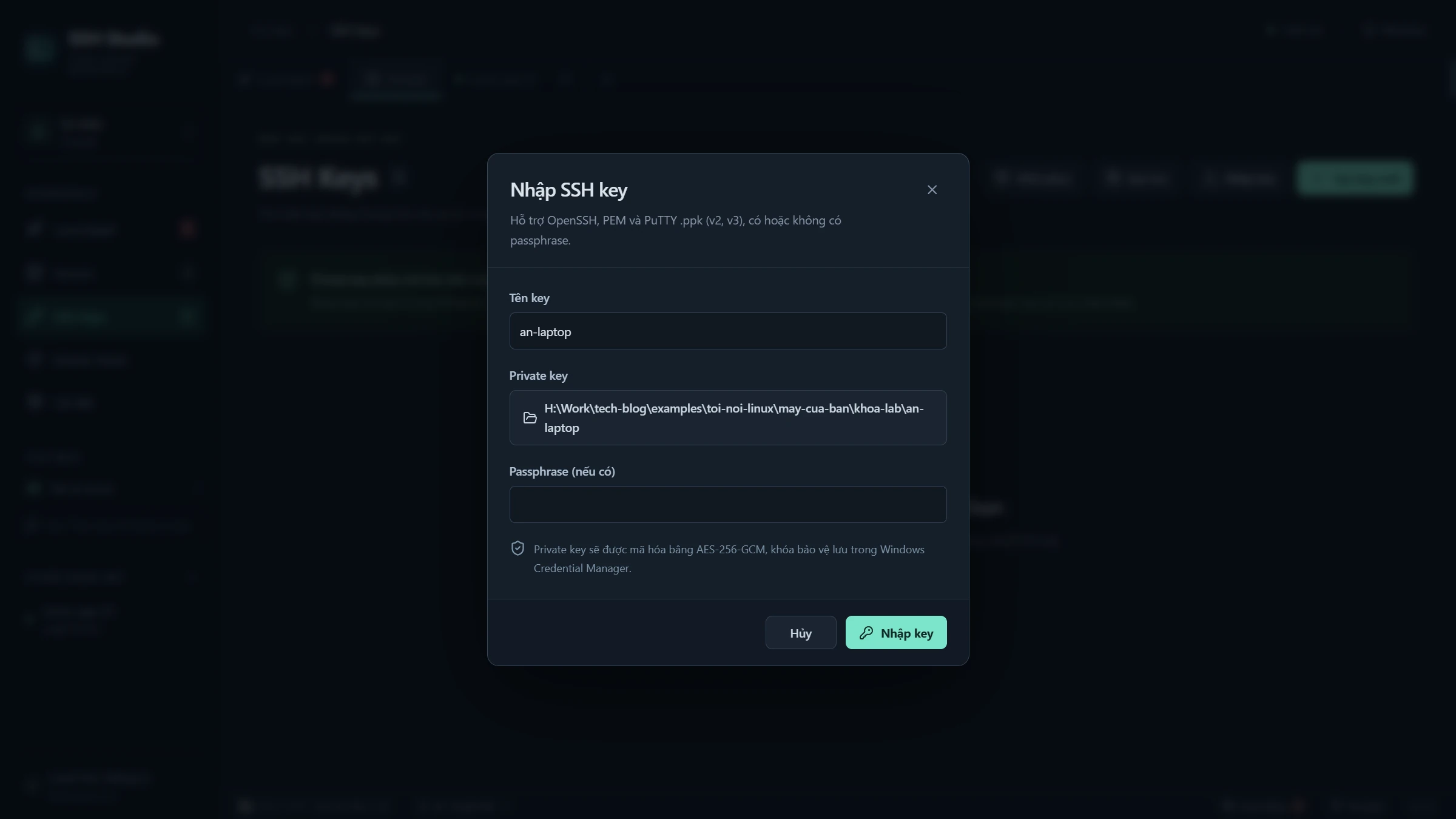
Để kết quả trùng với bài, An nhập key của lab: bấm Nhập key, đặt tên an-laptop, bấm Chọn file private key và chọn may-cua-ban/khoa-lab/an-laptop:
Bấm Nhập key. Key xuất hiện trong thư viện cùng fingerprint: dấu vân tay SHA-256 của khoá công khai, thứ để đối chiếu với phía server:
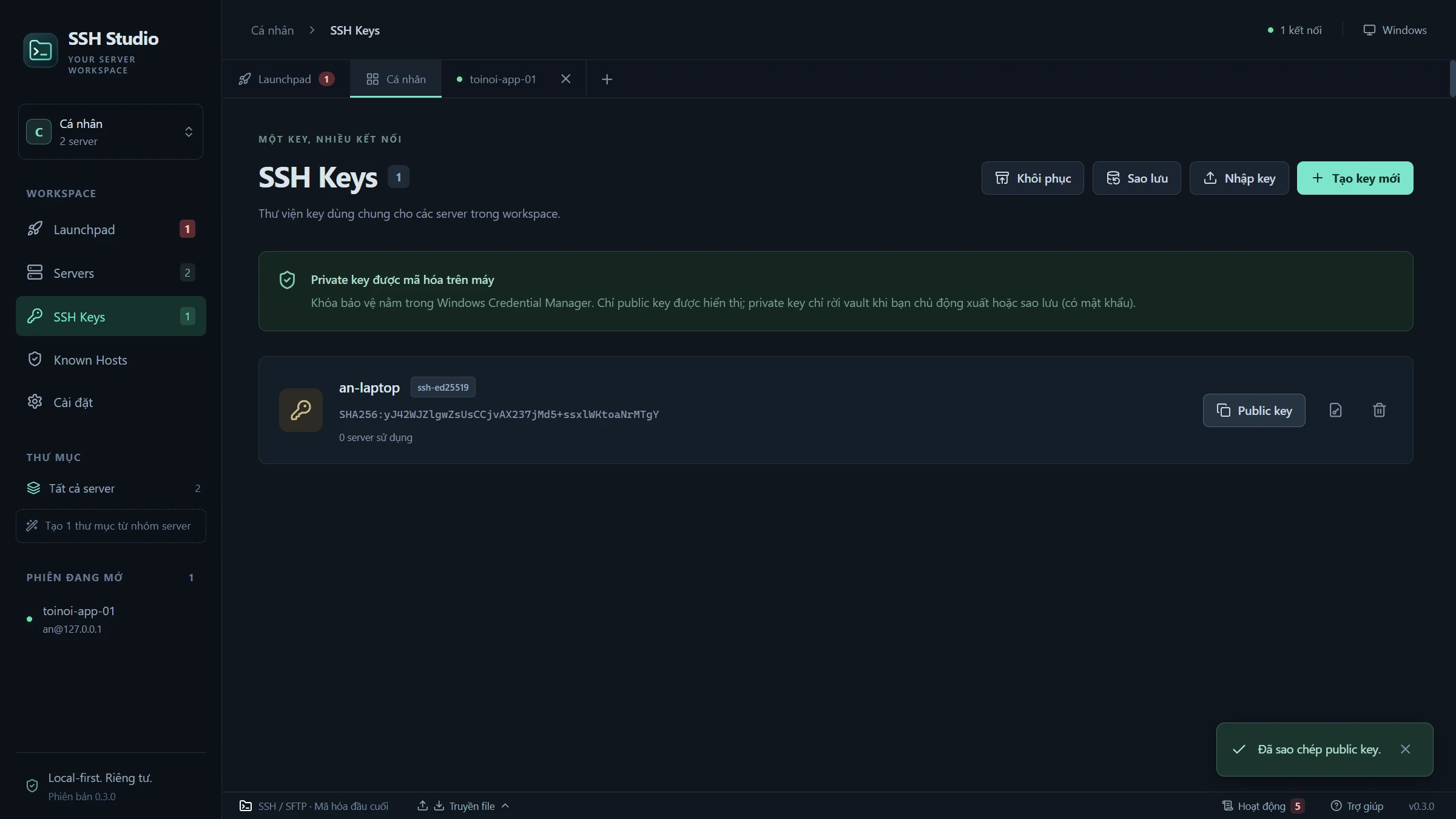
SSH Studio mã hoá khoá riêng tư bằng AES-256-GCM, còn khoá dùng để mã hoá nằm trong kho khoá của hệ điều hành (trên Windows là Credential Manager). Giao diện chỉ hiển thị khoá công khai. Bấm Public key để chép khoá công khai vào clipboard, dạng ssh-ed25519 AAAA… an-laptop.
4. Cài public key lên server
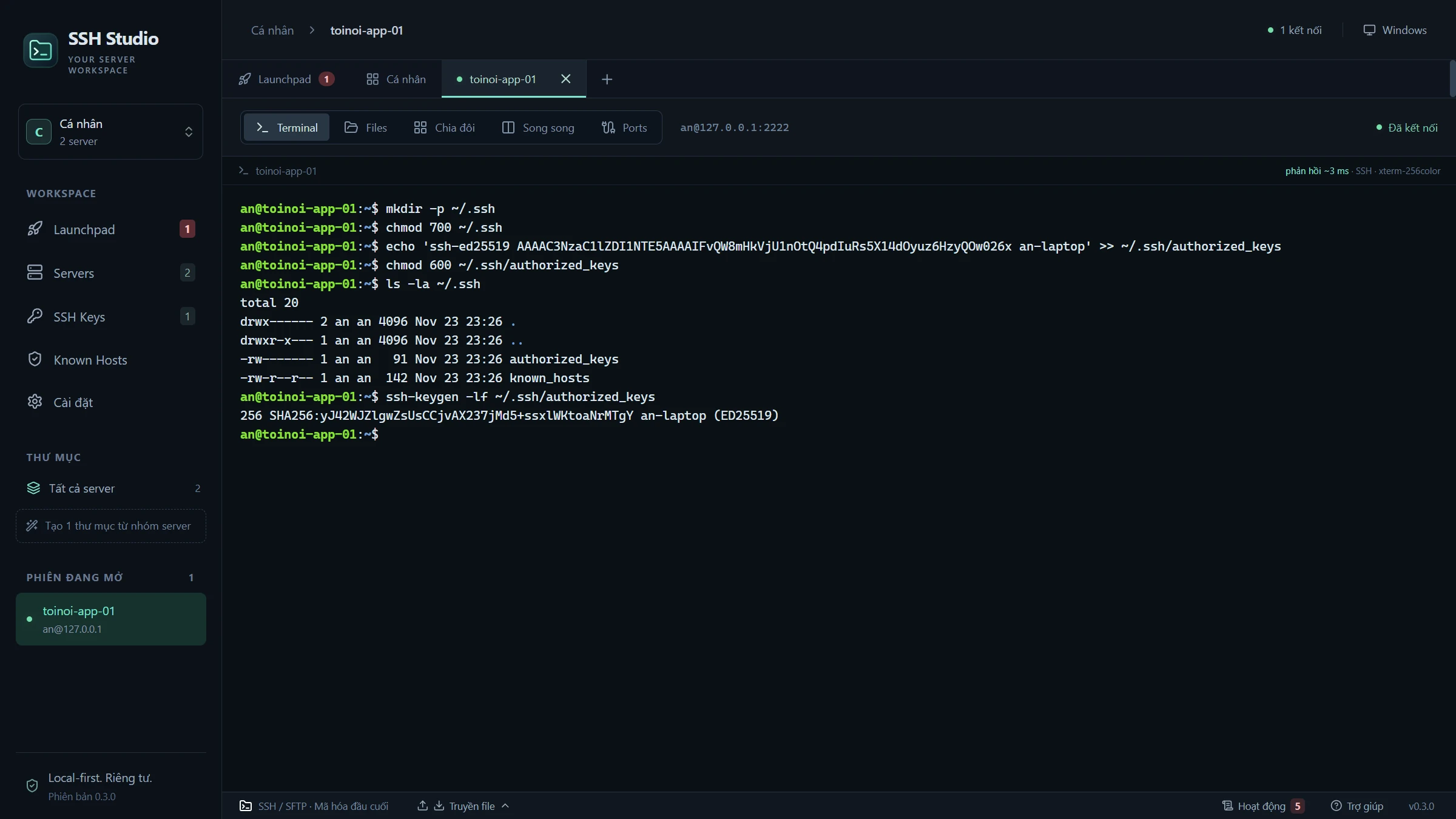
Trong terminal (vẫn đang đăng nhập bằng mật khẩu), dán khoá công khai vào ~/.ssh/authorized_keys:
an@toinoi-app-01:~$ mkdir -p ~/.ssh
an@toinoi-app-01:~$ chmod 700 ~/.ssh
an@toinoi-app-01:~$ echo 'ssh-ed25519 AAAAC3NzaC1lZDI1NTE5AAAAIFvQW8mHkVjU1nOtQ4pdIuRs5X14dOyuz6HzyQOw026x an-laptop' >> ~/.ssh/authorized_keys
an@toinoi-app-01:~$ chmod 600 ~/.ssh/authorized_keys
an@toinoi-app-01:~$ ls -la ~/.ssh
total 20
drwx------ 2 an an 4096 Nov 23 23:36 .
drwxr-x--- 1 an an 4096 Nov 23 23:36 ..
-rw------- 1 an an   91 Nov 23 23:36 authorized_keys
-rw-r--r-- 1 an an  142 Nov 23 23:36 known_hosts
an@toinoi-app-01:~$ ssh-keygen -lf ~/.ssh/authorized_keys
256 SHA256:yJ42WJZlgwZsUsCCjvAX237jMd5+ssxlWKtoaNrMTgY an-laptop (ED25519)
| Bước | Vì sao |
|---|---|
chmod 700 ~/.ssh | Chỉ chủ vào được thư mục |
echo '…' >> ~/.ssh/authorized_keys | Mỗi dòng một khoá công khai. >>, không phải >: > xoá mọi key cũ (LNX-008) |
chmod 600 ~/.ssh/authorized_keys | Chỉ chủ đọc và ghi |
ssh-keygen -lf | In fingerprint của từng dòng: phải trùng với fingerprint trong SSH Studio |
Fingerprint SHA256:yJ42WJZl… trùng với hình trên: đúng key đã được cài. Bước đối chiếu này nghe thừa, nhưng khi bạn dán key qua chat, email hay một tài liệu, một ký tự bị cắt là key không khớp.
Trên máy có OpenSSH, việc này có lệnh riêng: ssh-copy-id -i ~/.ssh/id_ed25519.pub an@server làm đủ các bước trên qua một lần đăng nhập bằng mật khẩu.
~/.ssh/authorized_keys5. Chuyển SSH Studio sang key
Trên trang Servers, bấm biểu tượng bút chì ở dòng toinoi-app-01. Ở Phương thức xác thực, chọn SSH Key, rồi chọn an-laptop trong danh sách:
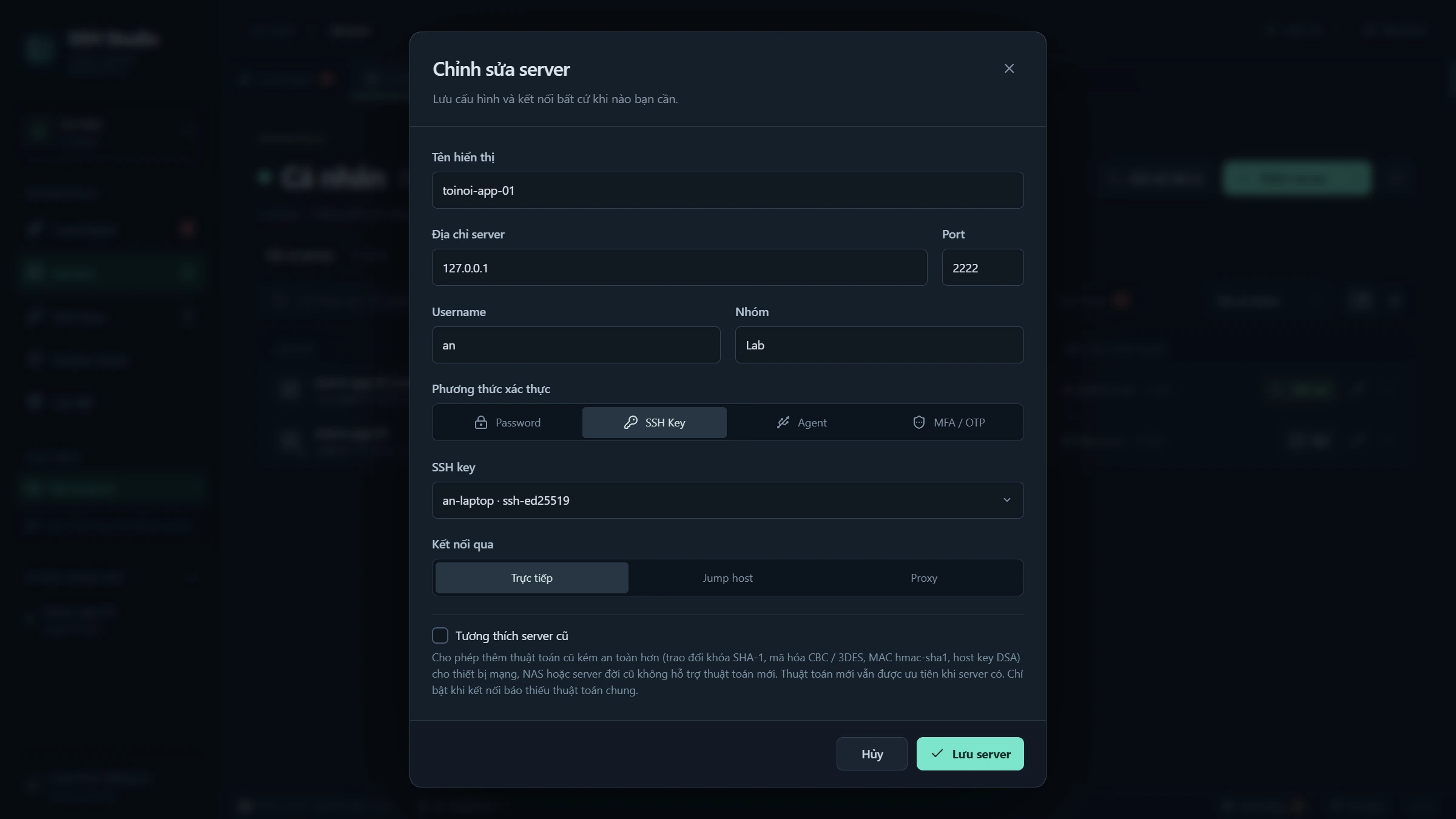
toinoi-app-01 chuyển sang xác thực bằng SSH KeyBấm Lưu. Đừng đóng phiên đang mở. Phiên đó đăng nhập bằng mật khẩu và là đường lui nếu key có vấn đề. Thay vào đó, mở một phiên mới bằng nút Mở kết nối khác (dấu + cạnh các tab):
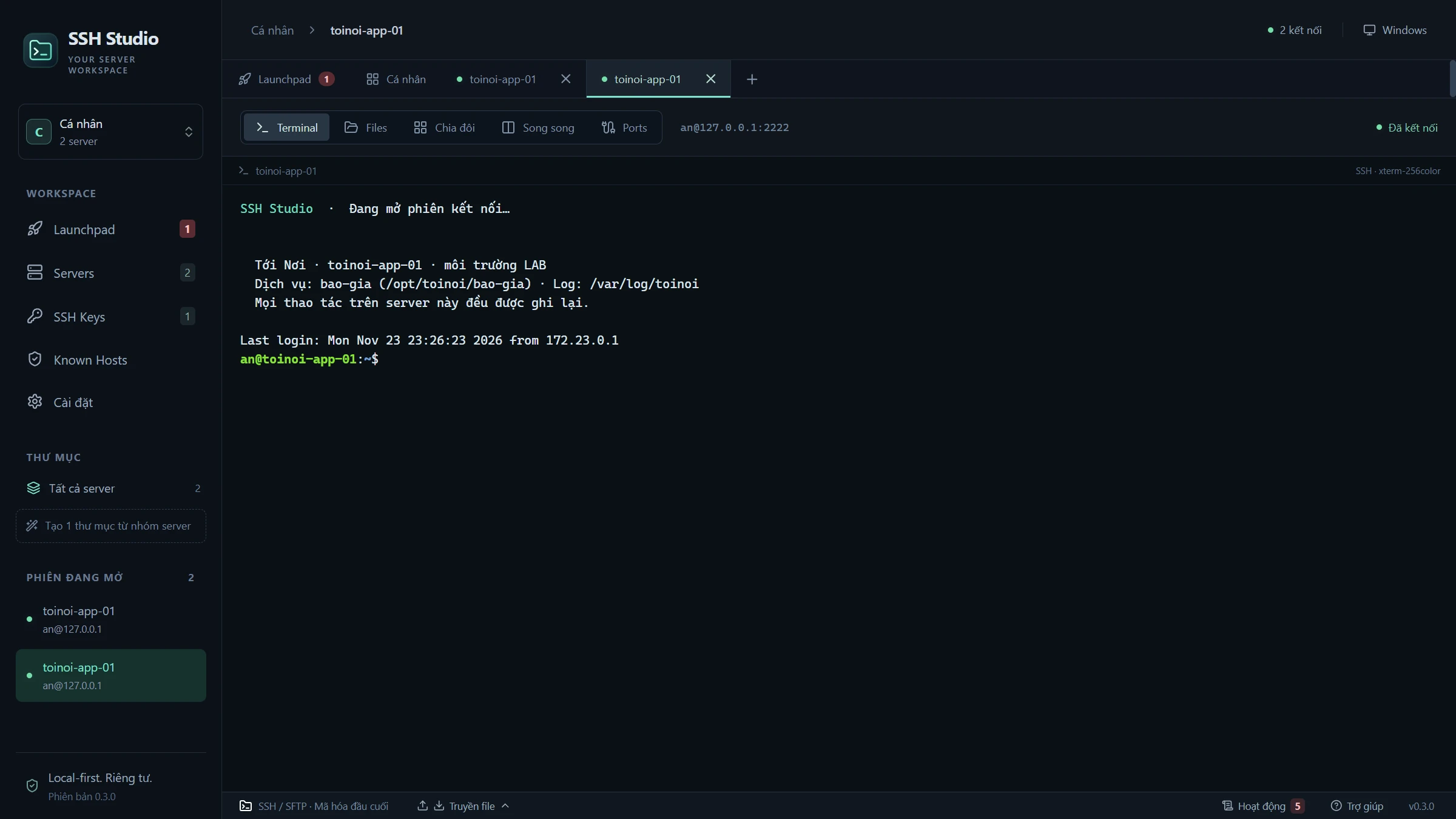
Không có hộp thoại mật khẩu nào. Đây là thói quen nên giữ mỗi khi đổi cách đăng nhập: thử bằng một phiên thứ hai trước, giữ phiên cũ cho tới khi chắc chắn.
6. Kiểm chứng trong log của sshd
an@toinoi-app-01:~$ sudo journalctl -u ssh --no-pager | grep -E 'Accepted (password|publickey) for an' | tail -n 2
Nov 23 23:36:08 toinoi-app-01 sshd[1751]: Accepted publickey for an from 127.0.0.1 port 48568 ssh2: ED25519 SHA256:yJ42WJZlgwZsUsCCjvAX237jMd5+ssxlWKtoaNrMTgY
sshd ghi mỗi lần đăng nhập thành công vào journal của systemd (Phần 4 dạy journalctl kỹ hơn), kèm phương thức (publickey) và fingerprint của key đã dùng. Đây là cách duy nhất biết chắc ai vào server bằng key nào. Khi server có nhiều người, đặt tên cho từng key (phần chú thích ở cuối dòng authorized_keys, ở đây là an-laptop) để đọc log dễ hơn.
Bản ghi của lab có địa chỉ nguồn 127.0.0.1, vì runner mô phỏng client từ trong server; lần đăng nhập từ SSH Studio trên máy bạn có địa chỉ của mạng Docker (172.x.x.x). Fingerprint thì trùng.
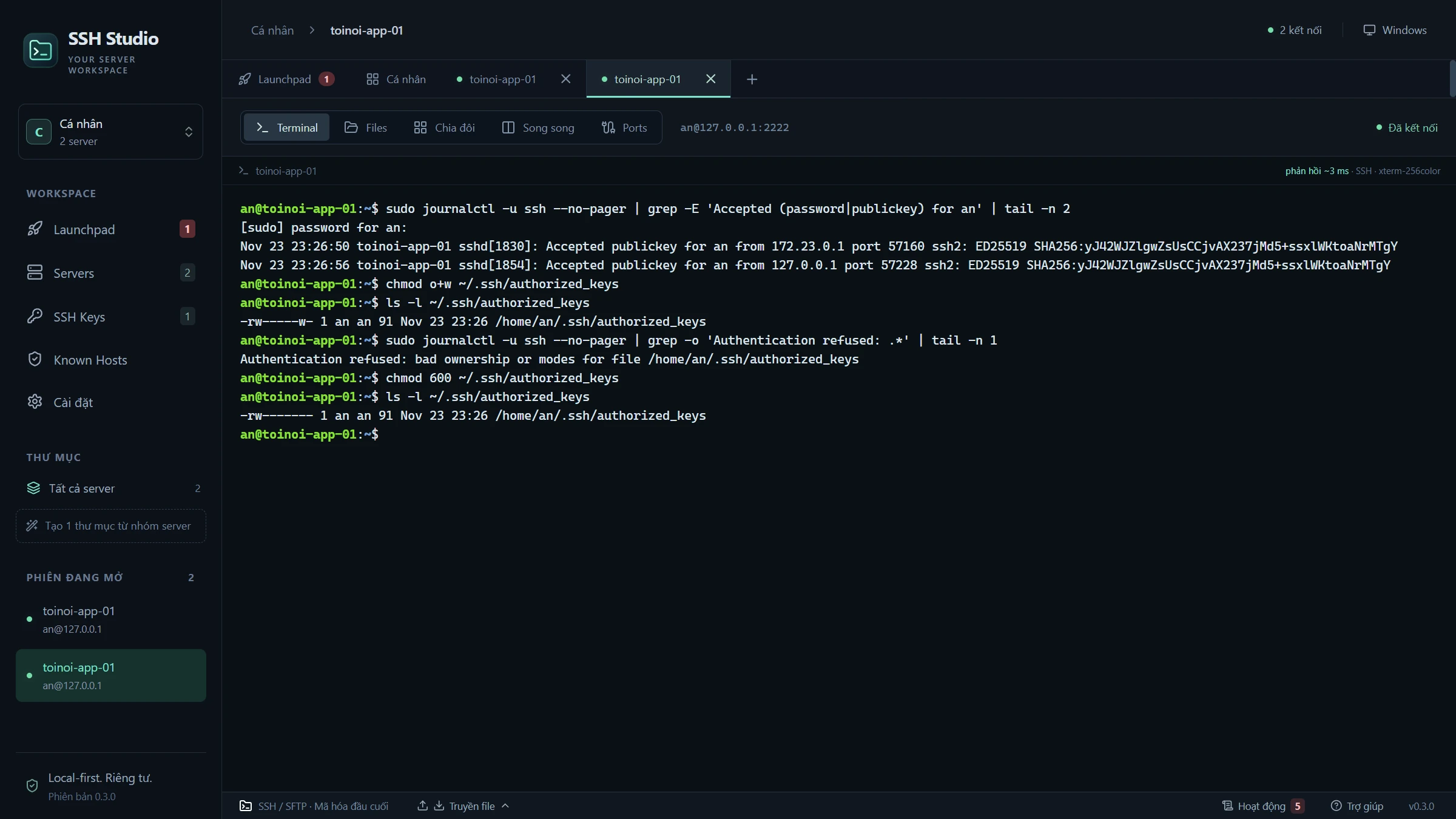
7. Quyền sai: sshd lặng lẽ từ chối key
an@toinoi-app-01:~$ chmod o+w ~/.ssh/authorized_keys
an@toinoi-app-01:~$ ls -l ~/.ssh/authorized_keys
-rw-----w- 1 an an 91 Nov 23 23:36 /home/an/.ssh/authorized_keys
an@toinoi-app-01:~$ sudo journalctl -u ssh --no-pager | grep -o 'Authentication refused: .*' | tail -n 1
Authentication refused: bad ownership or modes for file /home/an/.ssh/authorized_keys
an@toinoi-app-01:~$ chmod 600 ~/.ssh/authorized_keys
an@toinoi-app-01:~$ ls -l ~/.ssh/authorized_keys
-rw------- 1 an an 91 Nov 23 23:36 /home/an/.ssh/authorized_keys
Một người khác ghi được vào authorized_keys thì người đó tự thêm key của họ và vào bằng tài khoản của bạn. Vì vậy sshd có chế độ StrictModes (bật mặc định): nếu file authorized_keys, thư mục ~/.ssh hoặc thư mục riêng ghi được bởi người khác, key bị từ chối. Phía client chỉ thấy «Permission denied (publickey)» như thể key sai. Lý do thật chỉ có trong log của server: bad ownership or modes.
Debian và Ubuntu có một bản vá nới lỏng: file ghi được bởi nhóm riêng của chính bạn (nhóm chỉ có mình bạn) vẫn được chấp nhận. Vì vậy ví dụ trên dùng o+w (người khác ghi được) thay cho g+w.
Quy tắc cần thuộc:
| Đường dẫn | Quyền |
|---|---|
Thư mục riêng (/home/an) | Không ai khác ghi được (755 hoặc 750) |
~/.ssh | 700 |
~/.ssh/authorized_keys | 600 |
Khoá riêng tư (~/.ssh/id_ed25519) | 600 |
8. Đối chiếu thao tác
| Trên SSH Studio | Với OpenSSH |
|---|---|
| SSH Keys → Tạo key mới | ssh-keygen -t ed25519 -C "an@laptop" |
| SSH Keys → Nhập key | Đặt file vào ~/.ssh/ hoặc chỉ định bằng -i |
| Nút Public key | cat ~/.ssh/id_ed25519.pub |
| Fingerprint trong thư viện | ssh-keygen -lf ~/.ssh/id_ed25519.pub |
| Sửa server → SSH Key | ssh -i ~/.ssh/id_ed25519 an@server hoặc IdentityFile trong ~/.ssh/config (LNX-028) |
| (không có) | ssh-copy-id để cài key |
9. Lỗi thường gặp
Dán khoá riêng tư thay vì khoá công khai. Khoá riêng tư bắt đầu bằng -----BEGIN OPENSSH PRIVATE KEY-----. Nếu lỡ dán lên server hay vào chat, coi như key đã lộ: xoá khỏi authorized_keys mọi nơi và tạo key mới.
> thay vì >>. Mất các key khác, có thể khoá chính mình ngoài cửa.
Key bị xuống dòng khi dán. Mỗi khoá công khai phải nằm trên một dòng. ssh-keygen -lf báo lỗi nếu dòng hỏng.
Quyền sai. Xem mục 7; đọc log của server, đừng đoán.
Đóng phiên cũ trước khi thử phiên mới. Nếu key không chạy và server đã tắt mật khẩu, bạn cần console của nhà cung cấp hoặc người khác cứu.
Bài tập
- Trong SSH Studio, bấm Tạo key mới để tạo key
an-thu, chép public key và cài thêm vàoauthorized_keys.ssh-keygen -lfliệt kê mấy key? - Gỡ key
an-thukhỏi server bằngsed -i '/an-thu$/d' ~/.ssh/authorized_keys(LNX-014). Kiểm tra lại. - Trong
authorized_keyscó thể đặt tuỳ chọn trước một key, ví dụfrom="10.0.0.0/8" ssh-ed25519 …. Traman sshdmục AUTHORIZED_KEYS FILE FORMAT:from=,command=,no-port-forwardinglàm gì? - Đặt
chmod 777 ~(tạm thời!) rồi mở thêm một phiên bằng SSH Studio. Chuyện gì xảy ra? Log báo gì? Trả lạichmod 750 ~. - So sánh: vì sao khi một người nghỉ việc, xoá key của họ khỏi
authorized_keysquan trọng hơn khoá mật khẩu (xem LNX-021)?
Đọc tiếp
LNX-023 · Host key, Known Hosts và cảnh báo host key thay đổi: key của server, và vì sao SSH Studio chặn kết nối khi nó đổi.
Bình luận (…)