Key của An ở LNX-022 không có passphrase. File private key là chìa khoá trần: ai chép được file đó (laptop bị mất, bản sao lưu bị lộ, một phần mềm độc hại đọc thư mục ~/.ssh) là vào được mọi server có public key tương ứng, cho tới khi An phát hiện và gỡ key.
Passphrase mã hoá file private key; file bị lộ thì vẫn cần passphrase mới dùng được. Cái giá: phải gõ passphrase mỗi lần dùng key. ssh-agent xoá cái giá đó: mở khoá một lần, agent giữ key đã giải mã trong bộ nhớ cho cả phiên làm việc.
Đọc trước: LNX-022, LNX-025 (server chỉ nhận key). Trạng thái đầu bài: npm run setup -- 28. Phần OpenSSH chạy ngay trên server (server đóng vai «máy của An» kết nối tới chính nó). Passphrase của lab nằm trong lệnh để bạn chạy lại được; với key thật, đừng bao giờ đặt passphrase trên dòng lệnh.
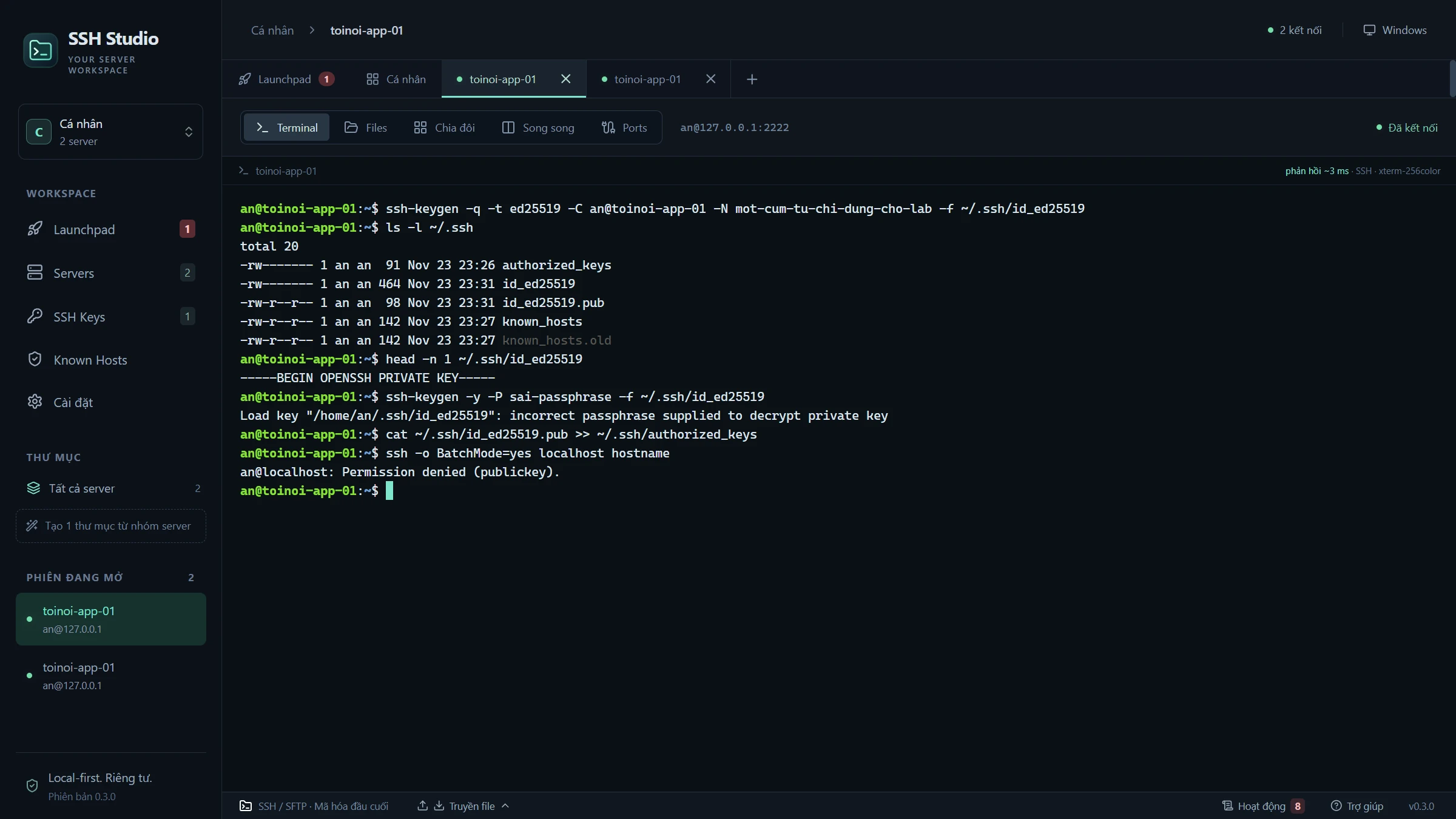
1. Key có passphrase
an@toinoi-app-01:~$ ssh-keygen -q -t ed25519 -C an@toinoi-app-01 -N mot-cum-tu-chi-dung-cho-lab -f ~/.ssh/id_ed25519
an@toinoi-app-01:~$ ls -l ~/.ssh
total 20
-rw------- 1 an an  91 Nov 23 23:36 authorized_keys
-rw------- 1 an an 464 Nov 23 23:36 id_ed25519
-rw-r--r-- 1 an an  98 Nov 23 23:36 id_ed25519.pub
-rw-r--r-- 1 an an 142 Nov 23 23:36 known_hosts
-rw-r--r-- 1 an an 142 Nov 23 23:36 known_hosts.old
an@toinoi-app-01:~$ head -n 1 ~/.ssh/id_ed25519
-----BEGIN OPENSSH PRIVATE KEY-----
an@toinoi-app-01:~$ ssh-keygen -y -P sai-passphrase -f ~/.ssh/id_ed25519
Load key "/home/an/.ssh/id_ed25519": incorrect passphrase supplied to decrypt private key
an@toinoi-app-01:~$ cat ~/.ssh/id_ed25519.pub >> ~/.ssh/authorized_keys
an@toinoi-app-01:~$ ssh -o BatchMode=yes localhost hostname
an@localhost: Permission denied (publickey).
ssh-keygen -t ed25519tạo cặp key Ed25519;-Clà chú thích (thường làngười@máy),-Nlà passphrase,-flà file. Bình thường bạn bỏ-Nvàssh-keygenhỏi passphrase hai lần, không hiện ra màn hình.- Private key
id_ed25519có quyền600, public key.publà644. - Nhìn bên ngoài, file có passphrase và không có trông giống nhau (
BEGIN OPENSSH PRIVATE KEY).ssh-keygen -y(in public key từ private key) với passphrase sai cho biết file đã được mã hoá. - Public key được thêm vào
authorized_keyscủa chínhan; nhưngssh -o BatchMode=yes(không được hỏi gì) thất bại:sshcần passphrase để dùng key, và không được phép hỏi.
Passphrase tốt
Passphrase chỉ phải chống lại một người đã có file key, đang thử đoán ngoại tuyến. Một cụm 4–5 từ ngẫu nhiên dễ nhớ và đủ dài. Định dạng key OpenSSH mới dùng bcrypt để làm chậm việc thử; ssh-keygen -a 100 tăng số vòng lặp nếu bạn muốn chậm hơn nữa.
Đổi passphrase của key có sẵn, không đổi key: ssh-keygen -p -f ~/.ssh/id_ed25519.
2. ssh-agent giữ key đã mở khoá
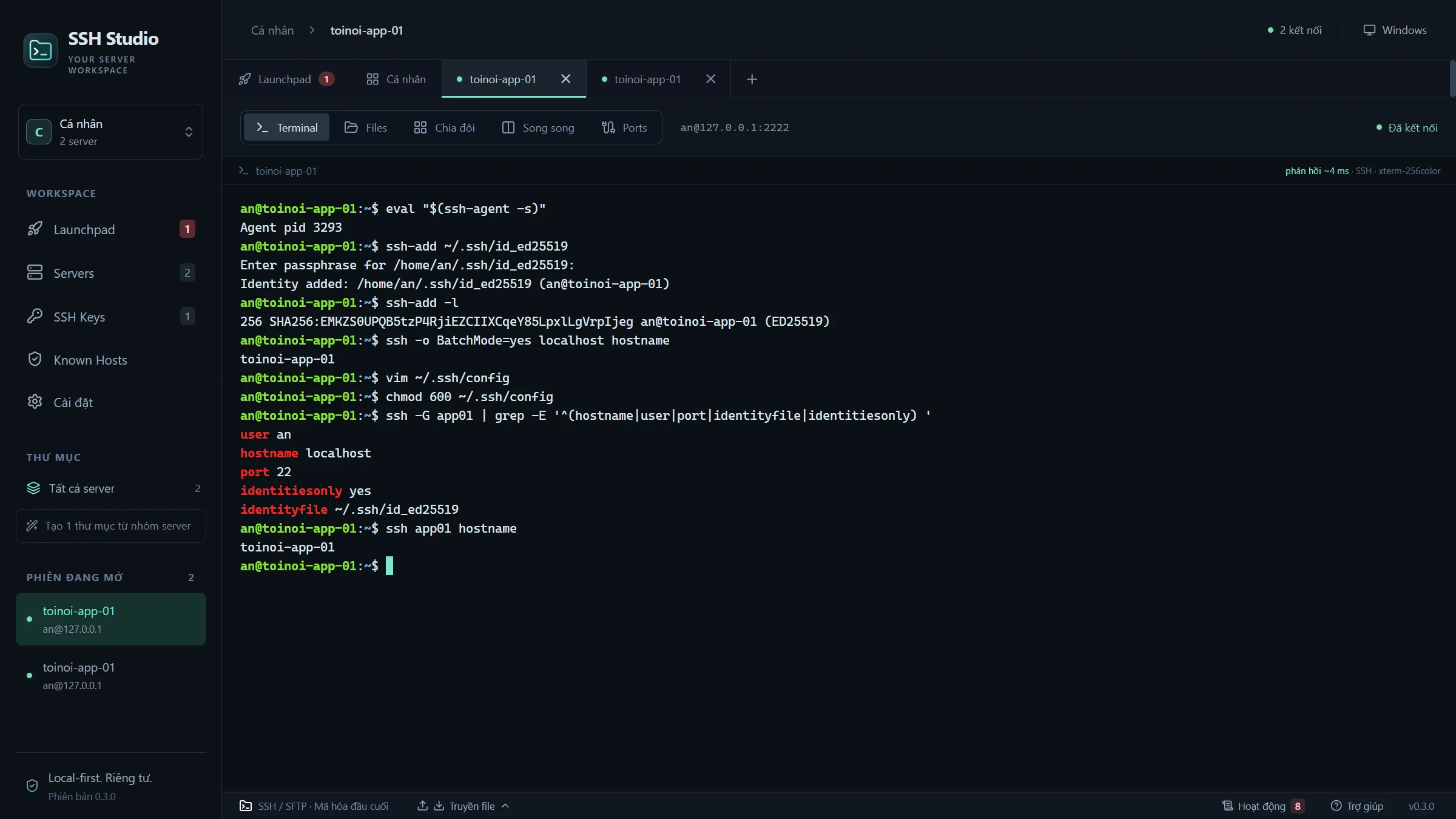
an@toinoi-app-01:~$ eval "$(ssh-agent -s)"
Agent pid 2166
an@toinoi-app-01:~$ ssh-add ~/.ssh/id_ed25519
Identity added: /home/an/.ssh/id_ed25519 (an@toinoi-app-01)
an@toinoi-app-01:~$ ssh-add -l
256 SHA256:CVW2g3F0l0Yc+ybGD3V8Cq6MlzOmETp2tds5piMsbc0 an@toinoi-app-01 (ED25519)
an@toinoi-app-01:~$ ssh -o BatchMode=yes localhost hostname
toinoi-app-01
ssh-agent -skhởi động agent và in ra các lệnhexport SSH_AUTH_SOCK=…(đường dẫn socket đểsshtìm agent);eval "$(…)"chạy chúng trong shell hiện tại.ssh-add FILEhỏi passphrase một lần, rồi giao key đã giải mã cho agent. Trên lab, passphrase được nhập tự động; bạn gõ tay.ssh-add -lliệt kê key agent đang giữ (fingerprint và chú thích).- Bây giờ
ssh -o BatchMode=yesthành công:sshnhờ agent ký, không cần đọc file key hay hỏi passphrase.
Agent không bao giờ đưa key ra ngoài: ssh gửi dữ liệu cần ký vào socket, agent trả lại chữ ký. Socket chỉ chủ của nó đọc được (/tmp/ssh-XXXX/agent.N, quyền 600).
Trên máy làm việc, bạn hiếm khi tự chạy ssh-agent: macOS có agent gắn với Keychain, các desktop Linux khởi động agent khi đăng nhập, Windows có dịch vụ OpenSSH Authentication Agent (tắt sẵn; bật bằng Set-Service ssh-agent -StartupType Automatic trong PowerShell quyền quản trị, rồi Start-Service ssh-agent).
ssh-add -t 8h cho key tự hết hạn sau 8 giờ: hết ngày làm việc, key rời agent.
3. ~/.ssh/config: tên ngắn và key riêng cho từng server
Khi có nhiều key (cá nhân, công việc, deploy), ssh mặc định thử lần lượt mọi key trong agent và trong ~/.ssh. Mỗi lần thử bị server tính là một lần xác thực; với MaxAuthTries 3 (LNX-025), key thứ tư chưa kịp thử đã bị ngắt: Too many authentication failures. File ~/.ssh/config chỉ định rõ key nào cho server nào:
Host app01
    HostName localhost
    User an
    IdentityFile ~/.ssh/id_ed25519
    IdentitiesOnly yes
| Dòng | Ý nghĩa |
|---|---|
Host app01 | Tên ngắn bạn gõ (ssh app01); có thể dùng * (Host *.toinoi.internal) |
HostName | Địa chỉ thật |
User, Port | Thay cho an@…, -p … |
IdentityFile | Key dùng cho server này |
IdentitiesOnly yes | Chỉ dùng key ở IdentityFile, không thử mọi key trong agent |
an@toinoi-app-01:~$ chmod 600 ~/.ssh/config
an@toinoi-app-01:~$ ssh -G app01 | grep -E '^(hostname|user|port|identityfile|identitiesonly) '
user an
hostname localhost
port 22
identitiesonly yes
identityfile ~/.ssh/id_ed25519
an@toinoi-app-01:~$ ssh app01 hostname
toinoi-app-01
ssh -G TÊN in cấu hình cuối cùng ssh sẽ dùng cho tên đó, sau khi gộp mọi khối Host và mặc định, giống sshd -T ở phía server. Như với sshd, giá trị đầu tiên khớp sẽ thắng: đặt khối cụ thể lên trước, Host * xuống cuối file.
ssh-agent, ssh-add và ~/.ssh/config4. Gỡ key, tắt agent
an@toinoi-app-01:~$ ssh-add -D
All identities removed.
an@toinoi-app-01:~$ ssh-add -l
The agent has no identities.
an@toinoi-app-01:~$ ssh-agent -k
unset SSH_AUTH_SOCK;
unset SSH_AGENT_PID;
echo Agent pid 2166 killed;
ssh-add -D xoá mọi key khỏi agent (-d FILE xoá một key); ssh-agent -k tắt agent của phiên này. Rời máy giữa chừng: ssh-add -D, hoặc khoá màn hình nếu agent gắn với phiên đăng nhập.
Agent forwarding: tiện và nguy hiểm
ssh -A server (hoặc ForwardAgent yes) cho phép từ server đó dùng agent trên máy bạn, ví dụ để git pull bằng key của bạn. Nhưng root trên server đó (hoặc bất kỳ ai chiếm được server) cũng dùng được socket đó trong lúc bạn đang kết nối, để đăng nhập vào mọi nơi key của bạn mở được. Chỉ bật forwarding tới server bạn tin như máy của chính mình; đi qua bastion thì dùng ProxyJump (ssh -J), không cần forwarding.
5. SSH Studio và agent
SSH Studio có cách riêng để giải quyết bài toán «key an toàn mà không gõ lại passphrase»: khi nhập key (LNX-022), private key được mã hoá bằng AES-256-GCM và khoá bảo vệ nằm trong Windows Credential Manager. Key có passphrase thì bạn nhập passphrase một lần lúc Nhập key; sau đó, mỗi lần kết nối, SSH Studio tự mở khoá từ vault, không hỏi lại.
Nếu bạn đã dùng agent (ví dụ key nằm trên thẻ phần cứng, hoặc nhóm quản lý key bằng một agent chung), SSH Studio có phương thức xác thực Agent: nó nhờ agent của hệ điều hành ký, không cần key trong thư viện. Thử trên máy chưa bật dịch vụ ssh-agent của Windows:
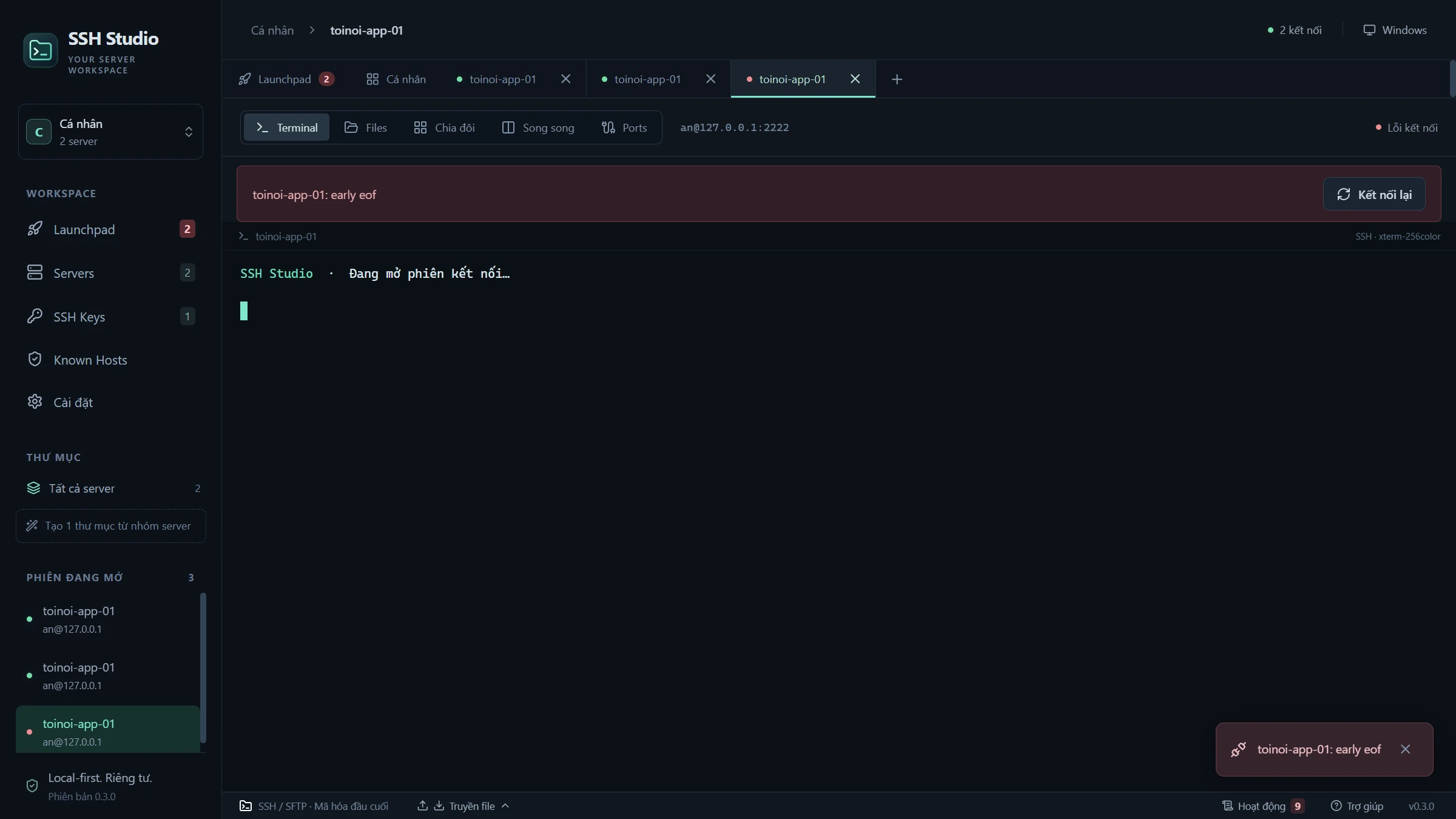
Kết nối thất bại với thông báo ngắn early eof: SSH Studio tìm agent của OpenSSH trên Windows, không thấy, thử tiếp Pageant (agent của PuTTY), và không có agent nào trả lời. Thông báo không nói rõ nguyên nhân, nên khi gặp early eof với phương thức Agent, việc đầu tiên là kiểm tra agent: trong PowerShell, Get-Service ssh-agent phải ở trạng thái Running, và ssh-add -l phải liệt kê được key. Có hai lựa chọn: bật dịch vụ OpenSSH Authentication Agent như ở mục 2, hoặc chuyển server về phương thức SSH Key với key an-laptop trong thư viện. Lab chọn cách thứ hai và không thay đổi cấu hình Windows của bạn.
6. Đối chiếu thao tác
| Việc | OpenSSH | SSH Studio |
|---|---|---|
| Tạo key có passphrase | ssh-keygen -t ed25519 | Tạo key mới |
| Đổi passphrase | ssh-keygen -p -f FILE | Xuất, đổi, nhập lại |
| Mở khoá một lần | ssh-add FILE | Passphrase lúc Nhập key, vault giữ |
| Xem key đang giữ | ssh-add -l | Trang SSH Keys |
| Chọn key theo server | IdentityFile + IdentitiesOnly yes | Ô SSH key khi sửa server |
| Dùng agent của hệ thống | mặc định | Phương thức Agent |
7. Lỗi thường gặp
Key không passphrase trên laptop. File lộ là đủ để vào server.
Too many authentication failures. Agent có nhiều key, ssh thử hết. Dùng IdentitiesOnly yes và IdentityFile cho từng server.
Could not open a connection to your authentication agent. Shell không có SSH_AUTH_SOCK: agent chưa chạy, hoặc bạn chạy ssh-agent mà quên eval.
ForwardAgent yes trong Host *. Mọi server bạn vào đều mượn được agent của bạn.
~/.ssh/config quyền rộng. ssh từ chối file cấu hình người khác ghi được (Bad owner or permissions); đặt 600.
Bài tập
- Đổi passphrase của
~/.ssh/id_ed25519bằngssh-keygen -p. Fingerprint có đổi không? Vì sao không cần sửaauthorized_keys? - Thêm key với
ssh-add -t 60, đợi hơn một phút rồissh-add -l. Chuyện gì xảy ra? - Thêm khối
Host *vớiServerAliveInterval 30vào đầu~/.ssh/config, rồi thử đặtUser binhtrongHost *ở đầu file.ssh -G app01 | grep ^userin gì? ChuyểnHost *xuống cuối và so sánh. - Trên máy Windows của bạn (nếu muốn và có quyền quản trị), bật dịch vụ OpenSSH Authentication Agent,
ssh-addkeyan-laptopcủa lab, rồi đổi server trong SSH Studio sang phương thức Agent. Ghi lại các bước để tắt lại sau đó.
Đọc tiếp
LNX-029 · Xác thực hai bước cho SSH (TOTP): key là «thứ bạn có», mã từ điện thoại là lớp thứ hai.
Bình luận (…)