Commit đầu tiên Minh tạo trên máy mới mang tên tác giả DESKTOP-7Q2K\minh và email minh@DESKTOP-7Q2K.localdomain. Git không báo lỗi gì: khi chưa được cấu hình, Git tự đoán danh tính từ tên máy và tài khoản hệ điều hành. Ba tuần sau, khi nhóm cần biết ai đổi cấu hình giá, lịch sử ghi một cái tên không ai nhận ra, và GitHub không liên kết được commit đó với tài khoản nào.
Danh tính commit là thứ đầu tiên cần cấu hình, trước cả commit đầu tiên. Bài này cài Git và GitStudio, đặt danh tính ở hai cấp (toàn cục và riêng từng repository) bằng cả giao diện lẫn lệnh, và kiểm tra Git đang dùng giá trị nào.
Đọc trước: GIT-001. Sau bài này, bạn có Git và GitStudio chạy được, đặt được user.name, user.email, init.defaultBranch ở cấp toàn cục và cấp repository, và biết đọc git config --show-scope để xem giá trị nào đang thắng.
1. Cài Git
GitStudio không tự mang Git theo: nó gọi lệnh git có trong PATH. Cài Git trước.
| Hệ điều hành | Cách cài | Ghi chú |
|---|---|---|
| Windows | Git for Windows, hoặc winget install --id Git.Git -e | Có kèm Git Bash và Git Credential Manager |
| macOS | xcode-select --install hoặc brew install git | Bản của Xcode thường cũ hơn bản Homebrew |
| Linux | sudo apt install git (Debian/Ubuntu), sudo dnf install git (Fedora) |
Trình cài Git for Windows hỏi khá nhiều câu; giữ mặc định là được, trừ hai chỗ nên để ý:
- Default editor: chọn trình soạn thảo bạn dùng được (VS Code, Notepad++). Git mở trình soạn thảo này khi cần bạn viết nội dung commit mà không có
-m. Mặc định là Vim, người mới hay bị "kẹt" trong đó. - Line endings: mặc định là Checkout Windows-style, commit Unix-style (
core.autocrlf=true). Series này không phụ thuộc lựa chọn ở đây: repositorybao-giatự quy định xuống dòng bằng.gitattributes(GIT-007), và đó là cách nên làm cho mọi repository làm việc nhóm.
Kiểm tra:
git --version
Máy viết bài: git version 2.50.1.windows.1. Series dùng git switch, git restore (có từ Git 2.23) và init.defaultBranch (Git 2.28), nên cần Git 2.28 trở lên.
2. Cài và mở GitStudio
Tải bộ cài cho hệ điều hành của bạn ở trang Releases của GitStudio: …_windows-x64-setup.exe hoặc .msi cho Windows, .dmg cho macOS (Apple Silicon hoặc Intel), .deb, .rpm, .AppImage cho Linux. Bộ cài chưa ký số, nên Windows SmartScreen hoặc macOS Gatekeeper có thể hỏi xác nhận ở lần chạy đầu; mỗi bản phát hành có SHA256SUMS.txt để bạn kiểm tra file tải về.
Lần mở đầu tiên, GitStudio hỏi ngôn ngữ giao diện. Series dùng Tiếng Việt; đổi lại sau ở Tuỳ chọn → Giao diện. Nút mặt trăng ở góc trên bên phải đổi theme sáng/tối.
Mở Tuỳ chọn (biểu tượng bánh răng góc trên bên phải) → Chung, mục Tệp thực thi Git cho biết GitStudio đang dùng bản Git nào. Nếu mục này báo không tìm thấy Git, cài Git rồi mở lại GitStudio.
3. Danh tính commit: tên và email
Mỗi commit ghi hai danh tính, mỗi danh tính gồm tên và email:
- Author (người viết): người tạo ra thay đổi.
- Committer (người commit): người ghi thay đổi vào lịch sử. Thường trùng author; khác nhau khi một người áp patch hay sửa commit của người khác (GIT-008 cho thấy hai trường này trong object commit).
Git lấy cả hai từ user.name và user.email. Đây không phải thông tin đăng nhập: Git không kiểm tra bạn có đúng là chủ email đó hay không. Đăng nhập GitHub/GitLab là chuyện khác (Phần 3). Hệ quả: ai cũng có thể commit dưới tên người khác; muốn chứng minh commit là của mình thì phải ký commit (Phần 5).
Ba cấp cấu hình
| Cấp | File | Áp dụng cho | Lệnh |
|---|---|---|---|
system | etc/gitconfig trong thư mục cài Git | Mọi người dùng trên máy | git config --system |
global | ~/.gitconfig (Windows: C:\Users\<tên>\.gitconfig) | Mọi repository của bạn | git config --global |
local | .git/config trong repository | Chỉ repository đó | git config (mặc định) |
Cấp hẹp hơn thắng cấp rộng hơn: local thắng global, global thắng system.
4. Đặt danh tính toàn cục trên giao diện
Tuỳ chọn → Hồ sơ hiện hai ô Tên tác giả (user.name) và Email tác giả (user.email) của cấu hình Git toàn cục, cùng ô Ký commit (commit.gpgsign, Phần 5). Sửa và rời ô là GitStudio ghi vào ~/.gitconfig.
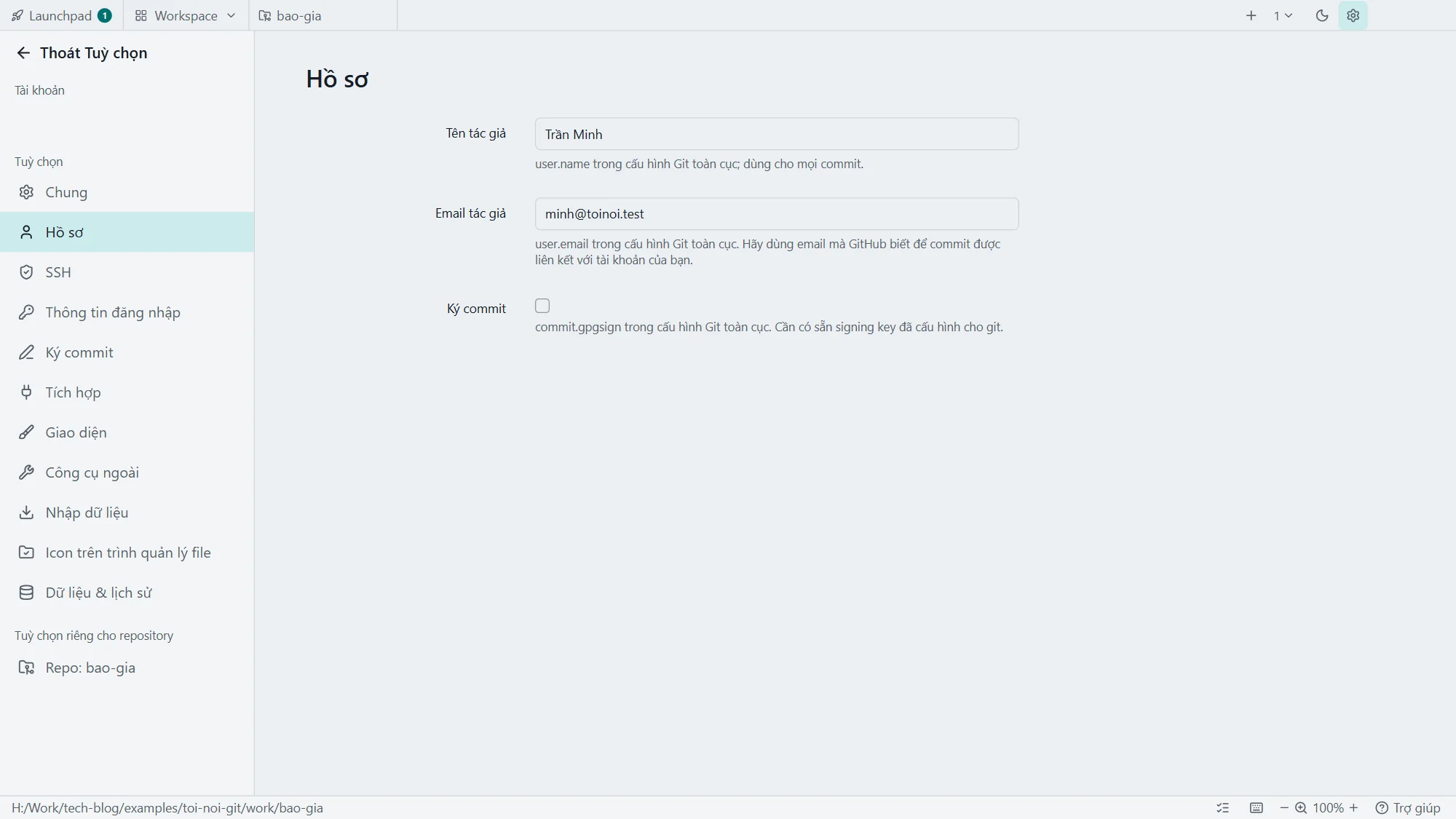
Nếu bạn định đẩy code lên GitHub, dùng email mà tài khoản GitHub biết (hoặc địa chỉ …@users.noreply.github.com nếu không muốn lộ email thật), để GitHub gắn commit với tài khoản của bạn.
Khi chưa đặt tên/email, GitStudio chặn ngay ở ô commit với thông báo "Chưa đặt tên/email người dùng Git. Hãy đặt trong Tuỳ chọn → Hồ sơ trước khi commit.", không để Git tự đoán như trên máy của Minh.
5. Cũng việc đó bằng lệnh
Mở terminal tích hợp (Ctrl+`, hoặc Ctrl+K rồi chọn thao tác Terminal) và gõ:
git config --global user.name "Trần Minh"
git config --global user.email minh@toinoi.test
git config --global init.defaultBranch main
git config --global --get user.name
git config --global --list
Kết quả của lab (cấu hình "toàn cục" của lab nằm trong work/home/.gitconfig để không đụng tới máy bạn):
Trần Minh
user.name=Trần Minh
user.email=minh@toinoi.test
init.defaultbranch=main
init.defaultBranch main đặt tên nhánh đầu tiên khi tạo repository mới. Không đặt, Git 2.50 vẫn dùng master và in một đoạn gợi ý dài mỗi lần git init. GitStudio cũng có ô riêng cho việc này ở Tuỳ chọn → Chung → Tên nhánh mặc định, và hỏi lại tên nhánh khi bạn tạo repository (GIT-003).
Tên khoá in ra viết thường (init.defaultbranch): tên khoá trong cấu hình Git không phân biệt hoa thường, git config --list luôn in chữ thường.
6. Danh tính riêng cho một repository
Minh có một repository cá nhân và muốn commit ở đó bằng email riêng, không bằng email công ty. Đặt user.email ở cấp local:
git init -q du-an-ca-nhan
cd du-an-ca-nhan
git config user.email minh.ca-nhan@example.com
git config --show-scope --get user.email
git config --show-scope --get user.name
git config --show-origin --get user.email
local	minh.ca-nhan@example.com
global	Trần Minh
file:.git/config	minh.ca-nhan@example.com
--show-scope cho biết giá trị lấy từ cấp nào; --show-origin cho biết từ file nào. Email lấy từ local, tên vẫn lấy từ global vì repository này không đặt tên riêng. Commit thử để chắc chắn:
git add ghi-chu.md
git commit -q -m "Ghi chú đầu tiên"
git log -1 --format="%an <%ae>"
Trần Minh <minh.ca-nhan@example.com>
Trên giao diện: Tuỳ chọn → Tuỳ chọn riêng cho repository → Repo: <tên>. Bật Dùng danh tính khác cho repository này rồi điền Tên tác giả, Email tác giả. Dòng ghi chú bên dưới nhắc danh tính toàn cục để bạn so. Cùng trang này có credential helper, ký tự xuống dòng (core.autocrlf) và ký commit cho riêng repository; mọi thứ được lưu trong .git/config của repository đó.
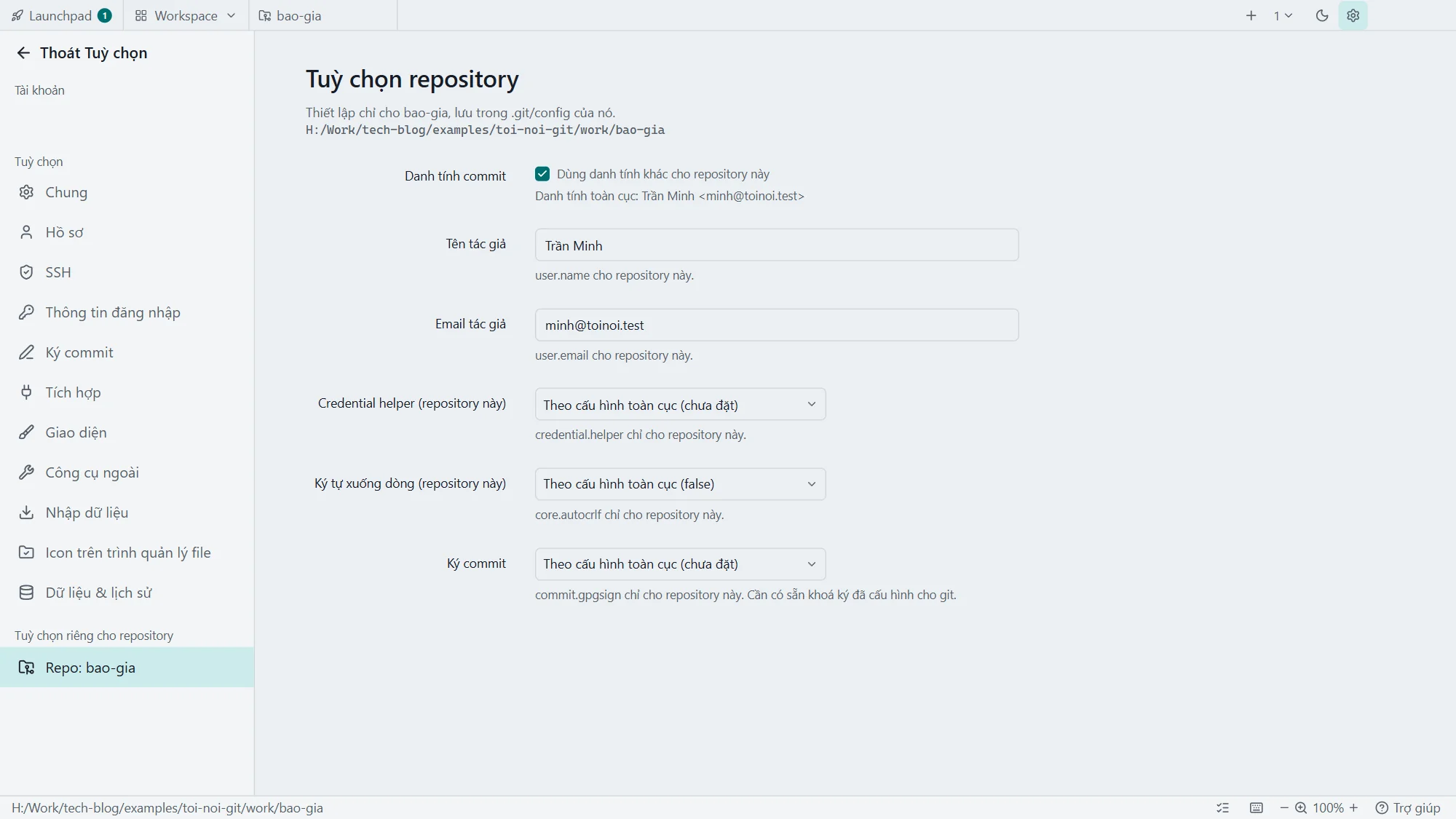
.git/configRepository bao-gia của lab đặt sẵn danh tính local là Trần Minh, nên trong terminal tích hợp bạn thấy cả hai cấp:
git config --show-scope --get-regexp "^user\."
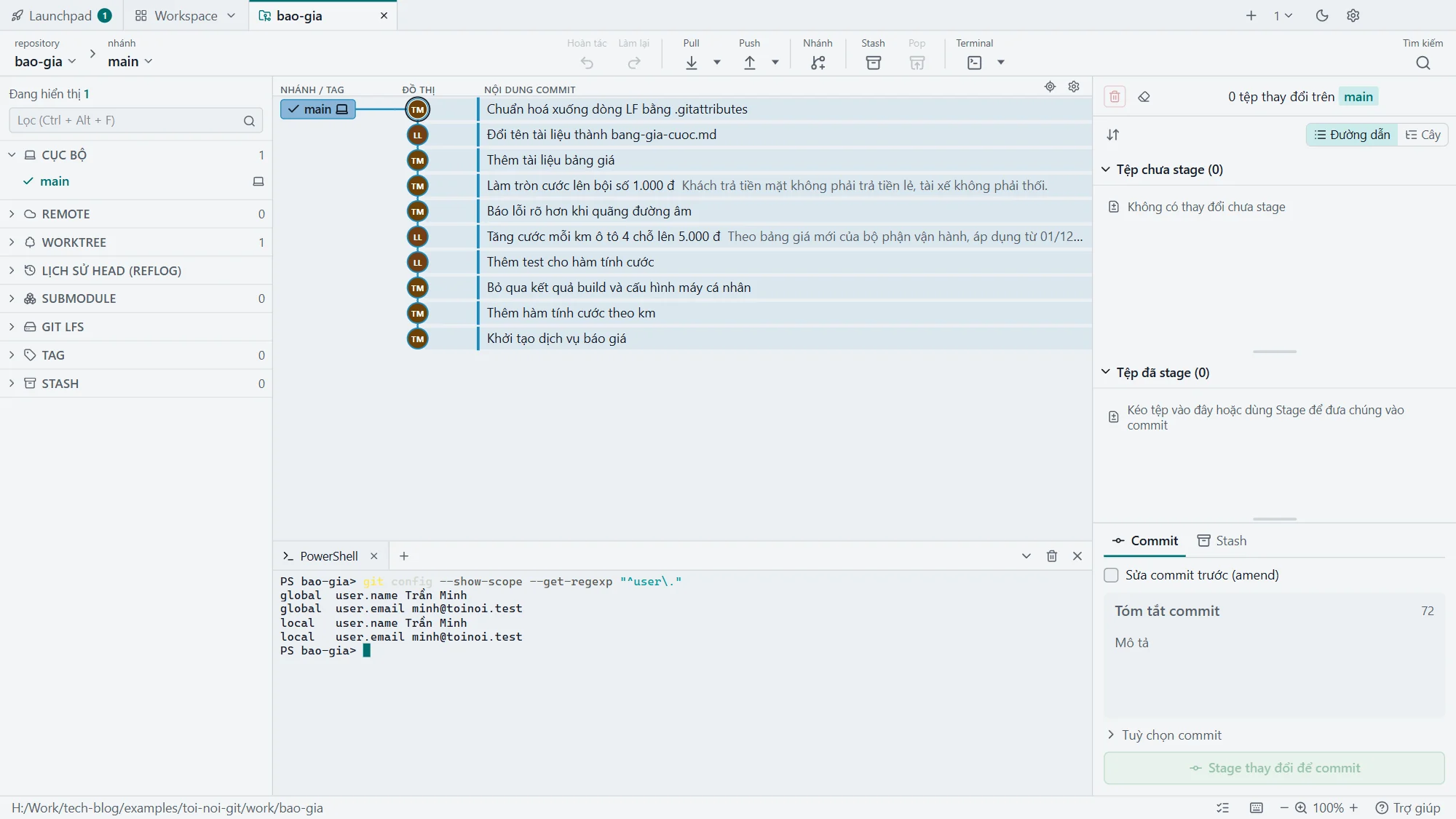
git config --show-scope: cùng khoá ở hai cấp, cấp local thắng7. Đối chiếu giao diện và lệnh
| Việc | GitStudio | Lệnh |
|---|---|---|
| Xem bản Git đang dùng | Tuỳ chọn → Chung → Tệp thực thi Git | git --version |
| Danh tính toàn cục | Tuỳ chọn → Hồ sơ | git config --global user.name/user.email |
| Danh tính riêng repository | Tuỳ chọn → Repo: <tên> → Danh tính commit | git config user.name/user.email |
| Nhánh khởi tạo | Tuỳ chọn → Chung → Tên nhánh mặc định | git config --global init.defaultBranch main |
| Xem giá trị đang thắng | Ghi chú dưới ô | git config --show-scope --get <khoá> |
| Mở terminal | Nút Terminal, Ctrl+`, Spotlight → Terminal |
8. Lỗi thường gặp
Author identity unknown … Please tell me who you are. Chưa cóuser.email/user.nameở cấp nào và Git không đoán được. Đặt ở cấp toàn cục như mục 4–5.- Commit mang email sai, đã lỡ commit vài lần. Sửa cấu hình chỉ có tác dụng với commit sau đó. Commit cuối cùng sửa được bằng
git commit --amend --reset-author --no-edit; nhiều commit cũ cần viết lại lịch sử (Phần 4), và chỉ nên làm khi chưa push. - Đặt
git config user.email …ở ngoài mọi repository. Lệnh báofatal: not in a git directory: không có--globalthì Git hiểu là cấplocal, mà ở ngoài repository thì không có.git/config. - Gõ tên có dấu trong PowerShell bị thành
Tr?n Minh. Do bảng mã của cửa sổ console cũ. Terminal tích hợp của GitStudio và Windows Terminal dùng UTF-8; nếu vẫn lỗi, đặt danh tính qua Tuỳ chọn → Hồ sơ. - Dùng email cá nhân trên máy công ty (hoặc ngược lại). Đặt email công ty ở
global, email cá nhân ởlocalcủa từng repository cá nhân, như mục 6.
9. Bài tập
Bài 1. Chạy git config --show-origin --get user.name trong repository du-an-ca-nhan của lab. File nào được in ra, và vì sao không phải .git/config?
Lời giải
In ra file cấu hình toàn cục (trong lab là work/home/.gitconfig, trên máy bạn là ~/.gitconfig). Repository này chỉ đặt user.email ở cấp local, còn user.name vẫn lấy từ cấp global.
Bài 2. Lan muốn mọi repository trong thư mục D:\toinoi\ dùng email công ty, còn các repository khác dùng email cá nhân, mà không phải cấu hình từng repository. Tìm tính năng includeIf trong tài liệu git config và viết đoạn cấu hình.
Lời giải
Trong ~/.gitconfig: đặt [user] email = lan@example.com, rồi thêm [includeIf "gitdir/i:D:/toinoi/"] với dòng path = ~/.gitconfig-toinoi. File ~/.gitconfig-toinoi chứa [user] email = lan@toinoi.test. Git chỉ nạp file này khi repository nằm dưới D:/toinoi/; gitdir/i so không phân biệt hoa thường, hợp với Windows.
Bài 3. Vì sao "đặt user.email là email của sếp" không làm bạn có quyền push vào repository của sếp trên GitHub?
Lời giải
user.email chỉ là chữ được ghi vào commit, không phải thông tin đăng nhập. Quyền push do GitHub kiểm tra qua token hoặc SSH key của bạn (Phần 3). Ngược lại, commit mang email của người khác vẫn được tạo và đẩy lên được nếu bạn có quyền push; vì vậy mới cần ký commit để chứng minh danh tính (Phần 5).
10. Đọc tiếp
- git-config: các cấp cấu hình,
--show-scope,--show-origin,includeIf. - Pro Git, First-Time Git Setup.
- GitHub: Setting your commit email address.
Bài tiếp theo: GIT-003 · Tạo repository: init, clone và mở trong GitStudio.
Bình luận (…)